
Project 不包括预设假日,但你可以将它们添加到任何日历,以确保工作不会安排在组织不工作的日子。
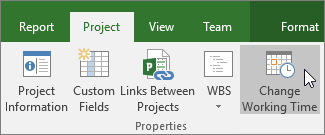
选择 项目>更改工作时间。
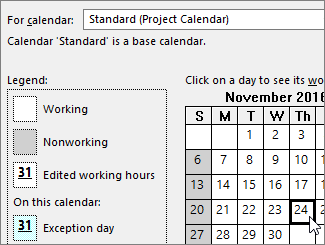
从 “For 日历 ”列表中选择一个日历,然后在日历上选择假日的日期。
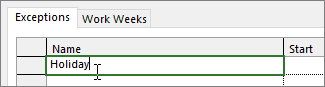
在 “例外” 选项卡上,键入假日的 名称 ,然后按 Enter。
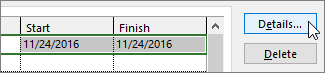
开始日期和结束日期将填充您在日历上选择的日期,并将这一天标记为不工作。如果此假日将在项目 (期间再次发生,尤其是项目时间超过一年) ,请选择假日并单击 详细信息。
在“ 重复周期”模式下,设置假日重复的频率。
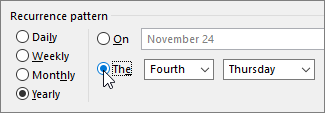
提示
如果假日反复发生然后停止,还可以设置 重复范围 。
选择“ 确定” 返回到 “更改工作时间” 对话框,然后再次选择“ 确定” 。
现在,分配给资源的任何任务都将安排在假期前后,通常通过延长完成任务所需的天数。
提示
需要把周末变成工作日吗? 通过 更改项目日历上的工作日执行此操作。
还可使用日历执行什么操作?
Project 让你能够使用多个日历微调日程安排。 如果 了解日历如何协同工作,就可以更轻松地规划项目日期将如何受到的影响。 下面还有几篇文章,你可能会发现有助于更准确地了解组织的工作日和非工作日:
任务
为任务创建日历
资源
为特定资源设置唯一的计划
添加资源的休假时间
在不使用日历的情况下更改资源可用性
提示
如果不再需要日历,可以 将其删除。