
默认情况下,Project 包含几个不同的基准日历:
- Standard:上午 8 点至下午 5 点,中午 12 点有 1 小时的午休时间。
- 24 小时: 每天凌晨 12 点至凌晨 12 点。
- 夜班: 晚上 11 点至上午 8 点,凌晨 3 点休息一小时。
注意
- 如果这些日历不太有效,您可以 根据您的项目调整它们,或者创建一个其他人也可以使用的新基日历。
- 如果更改了日历设置,但资源的计划未按预期更改,请参阅下面的 故障排除 。
重要
将 Project 与 Project Web App 一起使用? 如果是这样,请与管理员进行协商以请求更改基准日历。
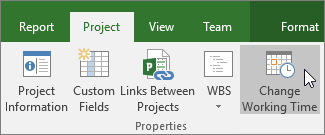
单击项目>属性更改>工作时间。
单击 Create New Calendar。
为新日历 命名,选择“ 新建基准日历”,然后单击“ 确定”。

单击“ 工作周 ”选项卡,然后单击 “详细信息”。

注意
假期如何处理? 使用“例外”选项卡将假日添加到日程安排。 了解详细信息。
选择要更改其工作时间的日期,然后选择要使其为工作时间还是非工作时间。
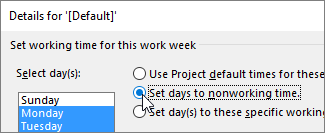
如果选择“将这一(些)天的工作时间设置为以下特定时间”,则使用“开始时间”和“结束时间”列设置所选工作日的工作时间。
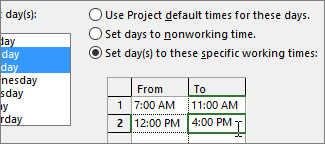
单击“确定”,返回到“更改工作时间”对话框,然后再次单击“确定”。
要使新的基准日历可供其他项目使用,请将项目另存为模板, 以便为使用该模板创建的每个新项目提供此工作计划。 如果将 Project 与 Project Web App 一起使用,请联系管理员请求更改整个组织的基本日历。
疑难解答
Project 会根据“ 项目信息 ”对话框中为每个资源) 指定的项目日历自动创建资源日历 (。 如果为资源创建新的基准日历并修改新基准日历中的工作时间,但不将资源日历基于新的基准日历,则您输入的日历设置似乎被忽略。 默认情况下,除非另有指定,否则 Project 将基于项目日历创建资源日历。
注意
若要对企业资源进行资源日历更改,必须首先检查资源。
解决方案
- 若要将创建的资源日历替换为默认资源日历 (Standard日历) ,请选择“查看>资源表”。 选择资源名称,然后在 Base Calendar 字段中选择 Standard。 资源现在使用 Standard 日历而不是为其创建的日历进行计划。 在资源选项卡上选择信息,在常规选项卡上选择更改工作时间,然后重新输入为其他日历输入的非工作日和时间。
- 要将多个日历同步到您在“ 更改工作时间 ”对话框中创建的资源基准日历 () 而不替换日历,请选择“ 查看>资源表”。 选择资源名称,在资源选项卡上选择信息,然后在常规选项卡上选择更改工作时间。在“基准日历”框中,选择您创建和修改的资源日历的名称。 当您将此资源日历用作基准日历时,将针对默认资源日历进行设置。
如果需要对此资源的工作时间或非工作时间进行进一步更改,则可以在任一日历中执行此操作,因为基准日历会更新资源日历。 如果您需要将基准日历用于其他资源,请在基准日历中输入更新的信息。 对默认资源日历所做的进一步更改将不会显示在基准日历中。
还可使用日历执行什么操作?
Project 让你能够使用多个日历微调日程安排。 如果了解它们如何协同工作,就可以更轻松地规划项目日期受到的影响。 以下这些文章可以帮助你更准确地规划组织的工作日和非工作日。
任务
为任务创建日历
资源
为特定资源设置唯一的计划
添加资源的休假时间
在不使用日历的情况下更改资源可用性
提示
不再需要日历时,请将其删除!