
任务可以有自己的日历。 默认情况下,任务是根据项目日历安排的。 若要定义唯一或特定异常,例如在非工作时间运行的机器或只能在周末进行办公室搬迁,可以为单个任务创建任务日历。 与任务关联的任务日历覆盖项目日历。
注意
将任务日历应用于任务后,任务是否未正确安排或未按预期显示? 请参阅下面的 故障排除 。
在 “项目 ”选项卡的 “属性 ”组中,选择 “更改工作时间”。
选择 Create New Calendar。
在 Create New Calendar 对话框中,键入新日历的名称,然后选择是要创建新的基准日历,还是创建基于现有日历副本的日历。
选择 确定 以返回到 “更改工作时间” 对话框。
若要更改任务日历的工作周,请选择“ 工作周 ”选项卡。
选择表中指示任务日历默认计划的行,然后选择 “详细信息”。
在“ 详细信息” 对话框中,选择要在整个任务计划过程中更改的星期几,然后选择下列日期之一:
- 使用这些日期的 Project 默认工作时间 选择应使用默认工作时间的日子,即周一至周五的上午 8:00 至中午 12:00 和下午 1:00 至下午 5:00,周末非工作时间。
- 将天数设置为非工作时间 选择无法安排工作的日期。 所做的更改将反映在日历中的所有月份中。
- 将 (日) 设置为这些特定的工作时间 若要设置整个计划中选定日期的工作时间,请在“ 开始时间 ”框中键入希望工作开始的时间,并在“ 结束时间 ”框中键入希望工作结束的时间。
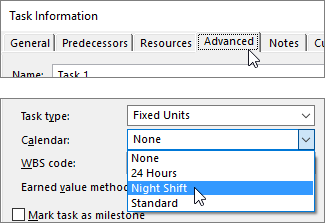
右键单击该任务,选择“信息”,选择“高级”选项卡,然后从 Calendar 列表中选择日历。
疑难解答
如果为任务创建日历,然后将资源分配给该任务,则该任务可能会受到资源日历中非工作时间的影响。 Project 会根据项目日历计划任务,然后根据资源日历计划任务, (如果资源分配给任务) 。
如果应用了任务日历,Project 将忽略项目日历。 相反,Project 会根据任务日历计划任务,然后根据资源日历 (是否分配给任务) 。 您可以选择在计划任务时忽略资源日历,但请注意,这可能允许在资源的非工作时间分配工作。
如果希望任务日历控制计划并忽略分配给您处理任务的特定资源的日历,请选择该任务,在“任务”选项卡上选择“信息”,选择“高级”选项卡,然后选中“计划忽略资源日历”检查框。
还可使用日历执行什么操作?
Project 让你能够使用多个日历微调日程安排。 如果了解它们如何协同工作,就可以更轻松地规划项目日期受到的影响。 以下这些文章可以帮助你更准确地规划组织的工作日和非工作日。
项目
设置项目的常规工作日和工作时间
创建新的基准日历
将假日添加到项目日历
资源
为特定资源设置唯一的计划
添加资源的休假时间
在不使用日历的情况下更改资源可用性
提示
不再需要日历时,请将其删除!