
具有专用的 Copilot ( 的全尺寸经典键入体验,) 键、内置数字键盘和长达 12 个月的电池使用时间。
Surface 键盘上的 键将 AI 的强大功能带到你的指尖,Windows 11上提供的体验。 这款时尚的键盘提供经典键入、内置数字键盘和专用键,用于快速访问截图 & 草图、表现力输入、呼叫静音等。
注意
Surface Keyboard 2nd Edition 提供 Copilot 键。
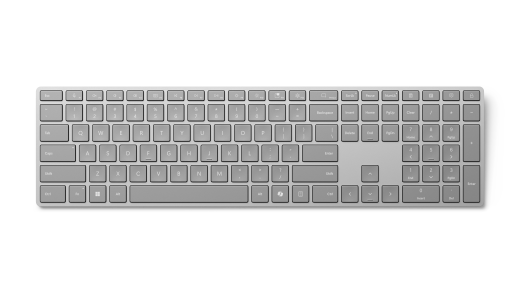
可从Microsoft商店 和其他零售商购买。
要求
要进行设置,你需要有运行 Windows 11 的电脑,并且支持蓝牙 4.0 或更高版本。 此键盘支持 Windows 中的 Swift 配对,以加快配对速度。
注意
如果你不确定电脑支持的蓝牙版本,请转到 我的电脑上的蓝牙版本是什么?
连接键盘
当你最初移除电池拉选项卡或更换电池时,键盘将自动打开。
将键盘与蓝牙配对
打开键盘,然后按照说明将其与电脑配对:
按住键盘一侧的配对按钮,直到向上键上方的 LED 灯开始闪烁 (大约 3 秒) 。
在 Windows 电脑上,如果键盘出现通知,请选择“ 连接 ”,输入屏幕上显示的 PIN,按 Enter,然后等待设置完成。
未看到通知?
- 转到“开始
 >
> >蓝牙 & 设备
 >添加设备
>添加设备 >图标蓝牙>Surface 键盘 2nd Edition。
 - 输入屏幕上显示的 PIN,按 Enter,然后选择“ 完成”。
- 转到“开始
键盘配对后,LED 指示灯将停止闪烁。
自定义键盘和键入设置
若要自定义键盘,请执行以下操作:
使用 Surface 应用自定义键盘设置。 若要打开它,请选择 “开始”图标,输入 Surface,然后选择它以打开应用。 如果尚未安装应用,请从 Microsoft 应用商店下载它。
打开应用后,选择底部的键盘,然后选择 “自定义键盘 ”以调整设置。
若要更改键盘的键入设置,请执行以下操作:
- 为 Windows 选择 “开始”>设置>& 语言
 >键入
>键入 。
。
电池信息
此键盘由两个 AAA 电池供电。 若要替换它们,请:
- 将键盘翻转。
- 取下电池盒盖。
- 插入两个新的 AAA 电池并更换键盘盖。
若要随时检查电池电量,请转到设置>蓝牙 & 设备,或打开 Surface 应用。
键盘在不使用时自动进入低功耗模式,以帮助延长电池使用时间。
Windows 11中 AI 驱动的功能
ai 的强大功能内置于Windows 11中。 从生产力和创造力应用到使内容更易于访问的高级 AI 工具,这些功能将帮助你完成比想象中更多的功能。
在哪里购买
Surface 键盘和其他配件可从 Microsoft Store 和其他零售商购买。
注意
如果Microsoft商店在你的地区不可用,你还将 在这些零售商处找到 Surface。