Surface Arc 鼠标设计得适合你的手,可轻松卡扣以放入包中。 无论你携带设备前往何处,这些鼠标都可以伴随左右。
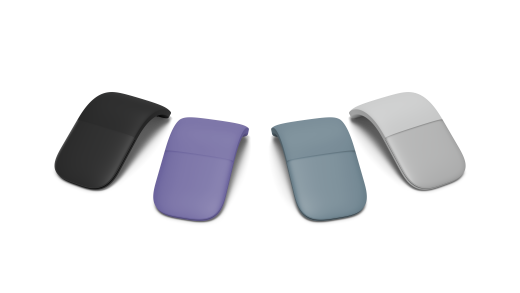
可从 Microsoft Store 和其他 零售商处购买。
要求
要进行设置,你需要有运行 Windows 11 或 Windows 10 的电脑,并且支持蓝牙 4.0 或更高版本。 此鼠标支持 Windows 中的“迅速配对”,因此可以更快地配对。
注意
如果不确定你的电脑支持哪个版本的蓝牙,请转到“ 我的电脑运行哪个蓝牙版本?”
连接鼠标
要打开鼠标,请将其贴靠至弯曲位置。 将鼠标掰平即可关闭。
使用蓝牙配对鼠标
打开鼠标,然后按照说明将鼠标与你的电脑配对:
按住鼠标底部的配对按钮,直到 LED 灯开始闪烁 (约 5 秒)。
在 Windows 电脑上,如果出现鼠标通知,请选择“ 连接 ”,然后等待其完成设置。
没看到通知?
-
Windows 11:转到
 >的“开始”图标 “
 >的设置图标蓝牙 & 设备
 >”图标的“添加设备
 添加”图标>的“>”图标 **Surface Arc 鼠标 >完成。
 -
Windows 10:转到 >的“开始”图标 “
 >的“设置”图标 “
 > &“其他设备”图标 “添加蓝牙”图标>或其他设备> “> **Surface Arc 鼠标 >完成。
-
Windows 11:转到
鼠标配对后,LED 灯将停止闪烁。 此灯会一直亮着,直到你关闭鼠标。
使用触摸板导航
当你在触摸板上单击或滚动时,你的鼠标会识别这些操作。 以下是一些快速入门的基本手势。
| 如果要 | 操作 |
|---|---|
| 左键单击 | 使用一根手指单击触摸板左侧。 |
| 右键单击 | 使用一根手指单击触控板右侧。 |
| 向上和向下滚动 | 使用一根手指在触摸板上向上或向下移动。 |
| 向左和向右滚动 | 使用一根手指在触摸板上向左和向右移动。 |
电池信息
此鼠标使用 2 节 AAA 电池。 需要更换电池时,将鼠标翻转过来,按下小卡舌打开电池门,然后更换电池。 为了帮助节省电池电量,请在不使用鼠标时将其平放以关闭鼠标。
提示
若要随时检查电池电量,请选择“搜索”,键入Bluetooth,然后打开“蓝牙 & 其他设备”设置。 电池电量显示在鼠标旁边。
自定义鼠标设置
若要更改鼠标的行为和设置,请执行以下操作:
-
Windows 11:选择 >的“开始”图标 “>的设置图标蓝牙 & 设备图标 >的图标 “
 的鼠标图标。
 -
Windows 10:选择 >的“开始”图标 > “设备”图标的图标 “鼠标”>的鼠标 。
有关详细信息,请参阅 更改鼠标设置。
提示
Microsoft 鼠标和键盘中心是可帮助你充分利用 Microsoft 键盘和鼠标的应用。 借助鼠标和键盘中心,可个性化设置和自定义你在电脑上的工作方式。 若要获取此应用,请参阅鼠标和键盘中心下载。
在哪里购买
Surface 鼠标和其他配件可从 Microsoft Store 和其他零售商处购买。
注意
如果 Microsoft Store 在你所在的区域不可用,你也可以在 这些零售商处找到 Surface。