如果 Surface Headphones 出现问题,可将其重置为原始出厂设置或重置其固件。 应使用的重置类型取决于遇到的问题种类。
|
重置类型 |
使用情况 |
|
恢复出厂设置 |
尝试几次后,不能将 Surface Headphones 连接到电脑或手机。 |
|
固件重置 |
- 触摸区或按钮停止响应。
- 点击并按住触摸区时,默认数字助手未激活,
- LED 变为琥珀色。
|
将耳机重置为出厂设置
重置耳机时,所有配对信息、均衡器调整和语言设置将被删除,耳机将恢复为原始出厂设置。 重置后,需要再次设置耳机。 可通过两种方法重置耳机。
长按电源按钮(下图中的 #3)20 秒钟,直到听到耳机已重置为出厂默认设置。
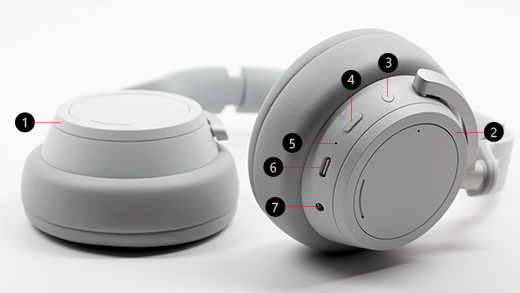
2.使用 Surface 应用
首先,使用随附的 USB 电缆将耳机连接到 Windows 10/11 电脑,或者通过蓝牙将耳机无线连接到 iOS 设备、Android 设备或电脑 ((如果可以) )。
-
在 Windows 10/11 电脑上:打开 Surface 应用,然后选择 Surface Headphones>设备信息。 在“ 恢复出厂设置”下,选择“ 立即重置”,然后选择“ 立即重置 ”进行确认。
-
在 iOS 设备或 Android 设备上: 打开 Surface 应用,然后点击“ 帐户>Surface 头像设备>信息”。 之后,选择“ 立即重置 Surface Headphones>重置” 以确认。
有关设置 Surface Headphones 的详细信息,请参阅设置 Surface Headphones。
重置耳机的固件
下面是重置固件的方法:
- 将 USB 电缆插入 Windows 10/11 电脑或 USB 电源适配器, (墙上插座不包含) 。
- 按住耳机上的电源按钮。
- 按住电源按钮的同时,将 USB-C 端连接到耳机。
- 释放电源按钮。
如果 Surface Headphones 出现问题,可将其重置为原始出厂设置或重置其固件。 应使用的重置类型取决于遇到的问题种类。
|
重置类型 |
使用情况 |
|
恢复出厂设置 |
尝试几次后,不能将 Surface Headphones 连接到电脑或手机。 |
|
固件重置 |
|
将耳机重置为出厂设置
重置耳机时,将删除所添加设备的任何配对信息、均衡器调整和语言设置。 耳机将返回到原始出厂设置,需要再次 设置耳机 。
注意
重置 Surface Headphones 2+ 时,它们仍将与 Microsoft Surface USB Link 配对,因为它们在出厂时已配对在一起。
可通过两种方法重置耳机。
按住下图中的电源按钮 (#1) 20 秒钟,直到听到耳机已重置为出厂默认设置。

2.使用 Surface 应用
首先,使用随附的 USB 电缆将耳机连接到 Windows 10/11 电脑,或者通过蓝牙将耳机无线连接到 iOS 设备、Android 设备或电脑 ((如果可以) )。
-
在 Windows 10/11 电脑上:打开 Surface 应用,然后选择 Surface Headphones>设备信息。 在“ 恢复出厂设置”下,选择“ 立即重置”,然后选择“ 立即重置 ”进行确认。
-
在 iOS 设备或 Android 设备上: 打开 Surface 应用,然后点击“ 帐户>Surface 头像设备>信息”。 之后,选择“ 立即重置 Surface Headphones>重置” 以确认。
有关设置 Surface Headphones 的详细信息,请参阅设置 Surface Headphones。
重置耳机的固件
下面是重置固件的方法:
- 将 USB 电缆插入 Windows 10/11 电脑或 USB 电源适配器, (墙上插座不包含) 。
- 按住耳机上的电源按钮。
- 按住电源按钮的同时,将 USB-C 端连接到耳机。
- 释放电源按钮。
如果 Surface Headphones 出现问题,可将其重置为原始出厂设置或重置其固件。 应使用的重置类型取决于遇到的问题种类。
|
重置类型 |
使用情况 |
|
恢复出厂设置 |
尝试几次后,不能将 Surface Headphones 连接到电脑或手机。 |
|
固件重置 |
- 触摸板或按钮停止响应。
- 无法通过点击并按住触控板打开 Cortana。
- LED 变为琥珀色。
|
将耳机重置为出厂设置
重置耳机时,所有配对信息、均衡器调整和语言设置将被删除,耳机将恢复为原始出厂设置。 重置后,需要再次设置耳机。 可通过两种方法重置耳机。
长按电源按钮(下图中的 #3)20 秒钟,直到听到耳机已重置为出厂默认设置。
2.使用 Surface 应用
首先,使用随附的 USB 电缆将耳机连接到 Windows 10/11 电脑,或者通过蓝牙将耳机无线连接到 iOS 设备、Android 设备或电脑 ((如果可以) )。
-
在 Windows 10/11 电脑上:打开 Surface 应用,然后选择 Surface Headphones>设备信息。 在“ 恢复出厂设置”下,选择“ 立即重置”,然后选择“ 立即重置 ”进行确认。
-
在 iOS 设备或 Android 设备上: 打开 Surface 应用,然后点击“ 帐户>Surface 头像设备>信息”。 之后,选择“ 立即重置 Surface Headphones>重置” 以确认。
有关设置 Surface Headphones 的详细信息,请参阅设置 Surface Headphones。
重置耳机的固件
下面是重置固件的方法:
- 将 USB 电缆插入 Windows 10/11 电脑或 USB 电源适配器, (墙上插座不包含) 。
- 按住耳机上的电源按钮。
- 按住电源按钮的同时,将 USB-C 端连接到耳机。
- 释放电源按钮。
