
了解 Surface Laptop 5G 商业版,以及 Copilot+ 电脑的所有最新特性和功能。 适用于 Surface Laptop 13.8 英寸。
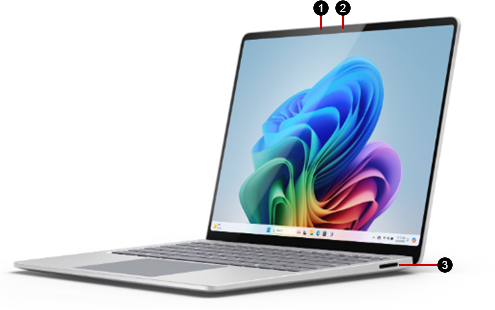
- Windows Hello 摄像头
- 前置摄像头
- Surface Connect 端口
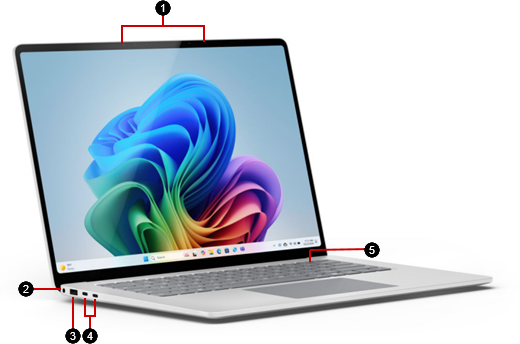
- 摄影棚麦克风
- 耳机插孔
- USB-A 端口
- 两个 USB-C/USB4 端口
- 电源按钮
详细了解 Surface Laptop for Business(Copilot+PC)
让 Surface Laptop 5G 保持最佳性能,请参阅最新的 Surface 更新。
获取手机网络数据连接
可通过两种方法在 Surface 上建立手机网络数据连接。
使用 eSIM。 通过 eSIM,你无需从移动运营商处获取 SIM 卡,然后你可以在移动运营商和数据流量套餐之间快速切换。
插入 SIM 卡。 在开始之前,需要移动运营商提供的 nano SIM 卡。
按照以下说明进行操作。
插入 SIM 卡
首先,需要移动运营商提供的 nano SIM 卡。
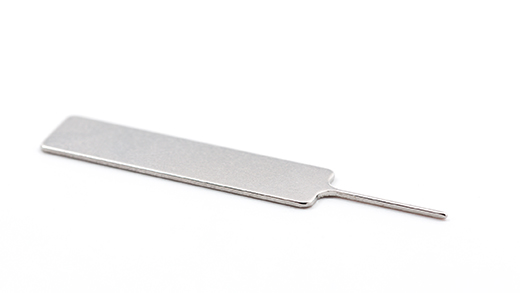
SIM 弹出器工具
Surface 随附有 SIM 卡弹出工具。 要找到它,请在包装 Surface 的包装盒中找到说明卡片。 你将需要此工具将 SIM 卡放入 Surface 中。
将 SIM 卡卡
在 Surface Connect 端口前的右后角的笔记本电脑一侧找到 SIM 卡托盘。
将 SIM 弹出工具插入小孔,然后轻轻按下以弹出 SIM 卡托。 当你完成后,将 SIM 卡弹出工具滑回到说明卡片中,以便日后可以再次找到。
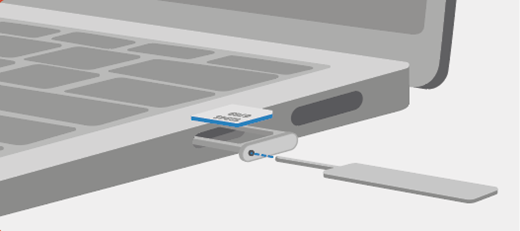
将 SIM 卡正面朝上放入 SIM 卡托中。 确保 SIM 卡角中的小凹槽与 SIM 卡托中的凹槽相匹配,以便正确装入。
将 SIM 卡托滑回到 SIM 卡插槽中,直到听到“咔嗒”声。 SIM 卡卡托盘中的小孔应最靠近笔记本电脑的前面。 确保 SIM 卡托顺畅地滑入 - 不要强行插入。
更易维修的设备设计
许多组件均可由授权服务提供商或熟练的技术人员进行更换 - 支持更易于维修的设备设计。 更换组件(如 笔记本电脑脚)可用于保修期外维修。 可用性和服务选项可能因产品、市场和时间而异。
要了解详细信息,请参阅 Surface 设备的自性维修信息。