如果你遇到 Surface 触摸屏问题,例如触摸在部分或全部屏幕上没有响应、多点触控手势不起作用或 Surface 触控笔无法墨迹书写、触摸行为不准确、Surface 遇到“幻影”或“重影”触摸、触摸响应缓慢或不知道如何禁用 Surface 上的触摸,你可以尝试以下解决方案。
如果 Surface 触摸屏无法工作,请先尝试以下步骤
注意
根据问题,可能需要连接键盘或鼠标来执行这些步骤。
若要尝试解决这些问题,可以首先按照以下步骤启动到 UEFI 并测试触摸功能、重新安装触摸屏驱动程序、检查 Windows 和 Surface 更新或重置 Surface。 如果这仍未解决问题,你可以在触摸 屏是否仍无法工作中找到详细信息?.
解决方案 1:启动到 UEFI 并测试触摸功能
统一可扩展固件接口 (UEFI) 是一种帮助 Windows 与 Surface 硬件通信的软件。 由于 UEFI 独立于 Windows 运行,因此如果你有硬件问题,请在 UEFI 中测试硬件。
- 如果触摸在 UEFI 中不起作用,则设备可能已遇到硬件故障,需要维修。
- 如果触摸在 UEFI 中起作用,则问题可能涉及 Windows 或触摸驱动程序。
请按照以下步骤启动 UEFI 并测试触摸功能:
 >的转到“开始”图标
  >的电源图标 图标的关机图标。
当 Surface 关闭时,长按调高音量按钮并按电源按钮,直到屏幕上出现 Microsoft 或 Surface 徽标。
进入 UEFI 后,触摸 Surface 屏幕,查看它是否正常响应。 尝试通过点击各种菜单项在 UEFI 中导航。 然后,根据 Surface 响应触摸的方式,请执行以下步骤之一:
- 如果触摸在 Surface 上不起作用,则触摸屏很可能遇到了硬件故障。 下一步是 提交服务订单。
- 如果触摸在 Surface 上起作用,请选择 “退出”,按照屏幕上的任何说明操作,然后重启 Windows。 然后去 重新安装触摸屏驱动程序。
注意
该视频仅提供英文版。
解决方案 2:重新安装触摸屏驱动程序
警告
请勿在 Surface Pro X 上执行此步骤。如果在此设备上卸载驱动程序,则还原驱动程序的唯一方法是完成完整的系统重置。
在任务栏上的搜索框中,输入设备管理器,然后在结果列表中选择“设备管理器”。
展开“人体学接口设备”类别。
右键单击“Intel(R) 精确触控设备”,选择“卸载设备”,然后在“卸载设备”对话框中,选择“卸载”。
右键单击“符合 HID 标准的触摸屏”,选择“卸载设备”,然后在“卸载设备”对话框中,选择“卸载”。 如果你看到两个符合 HID 标准的触摸屏驱动程序,请首先右键单击,选择“卸载设备”,选择“卸载”,然后对第二个驱动程序重复此过程。
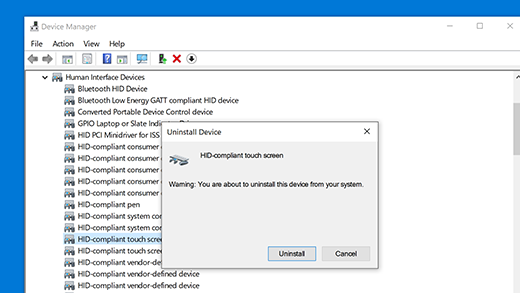
在 “操作 ”菜单中,选择“ 扫描检测硬件更改”。 也可能需要重启你的 Surface。 当你连接到 Internet 时,它将自动下载并安装触摸屏驱动程序。
要查看此解决方案是否解决了该问题,请使用触摸功能打开 Microsoft Edge 等应用程序或其他 Web 浏览器,然后尝试滚动、捏合缩放、从右侧向内轻扫以及长按以测试触摸功能。
解决方案 3:检查 Windows 和 Surface 更新
可以使用 Surface 应用快速检查 Surface 驱动程序和固件的运行状况。
在 Surface 应用中,展开 帮助和支持 以检查更新状态。
如果有可用的更新,请选择 检查更新 按钮以打开Windows 更新并安装可用更新。
注意
如果尚未安装 Surface 应用,可以 从 Microsoft Store 下载 Surface 应用。 下载后,选择 “开始”,搜索 Surface,然后从结果列表中选择该应用。
解决方案 4:重置 Surface
如果触摸屏仍有问题,请尝试重置 Surface。 若要了解如何操作 ,请参阅还原或重置适用于 Windows 的 Surface, 并按照“重置此电脑”的建议步骤操作。
重置和设备设置后,使用触摸打开 Microsoft Edge 或其他 Web 浏览器等应用程序,并尝试滚动捏合以缩放,从右侧轻扫,然后长按测试触摸功能。
触摸屏仍无法工作吗?
查看下面最能解释您面临的问题的描述,并找到适当的后续步骤。 如果问题未列出,并且你已完成上述故障排除,则可能遇到了硬件故障。 在这种情况下,下一步就是 提交服务订单。
警告
在疑难解答期间,可能会确定 Surface 必须重置或更换。 有关如何备份数据的详细信息,请参阅 备份 Windows 电脑。
| 你正在经历的问题 | 建议 |
|---|---|
触摸在部分或整个屏幕上无响应
|
提交服务订单 |
多点触控手势不起作用或者触摸不准确
|
提交服务订单 |
Surface 遇到“幻影”或“重影”触控
|
检查附近电子设备的潜在干扰。 如果可能,请将 Surface 设备或受干扰的设备重新放置到其他区域。 如果问题仍然存在且未发现干扰,请继续 提交服务订单。 |
触摸响应速度慢
|
如果 Surface 运行速度变慢该怎么办 |
Surface 触控笔无法进行墨迹书写
|
Surface 触控笔疑难解答 |
设备管理器中缺少 Surface 触控驱动程序或固件
|
手动安装驱动程序;请参阅 下载 Surface 的驱动程序和固件。 |
| 可以在 Surface 上禁用所有触控功能 注意: 禁用触控也会禁用触控配件,例如 Surface 触控笔、Surface Dial 和 Windows 触摸键盘。 |
在 Windows 中启用和禁用触控屏 |
如果触摸仍无法在你的 Surface 上运行,请提交服务订单
如果这些解决方案无法帮助解决问题,则自修理、服务订单或现场支持可能会为您提供帮助。 如果你的 Surface 是企业设备, (由组织) 拥有,请参阅 适用于企业和教育的 Surface 服务选项。
| 选项 | |
|---|---|

|
自行维修 技术经验丰富且拥有合适的工具? Microsoft 提供了一系列可更替换的组件和服务指南,使你能够 自行进行一些维修。 |

|
发送到 Microsoft 若要将设备送修,需要创建服务订单并打印发货标签。 详细了解如何检查保修并准备设备以发货到 Microsoft。 |

|
获取线下支持 在某些国家或地区,Microsoft 已与授权服务提供商合作,提供 现场支持和维修。 选项可能包括专业硬件检查、故障排除和系统恢复。 |
相关主题
需要更多帮助吗?