
重要
根据相关国家/地区的 RF 法律要求,Xbox 无线功能在卡塔尔国家/地区(沙特阿拉伯、巴林、科威特、阿曼、卡塔尔)和日本的 Surface Studio 型号和 Surface Book 2 型号 上处于禁用状态。
放松自己,在 Surface 上的 Xbox 游戏中寻找乐趣。 它的强大功能足以呈现游戏中令人赞叹的细节。 高分辨率 PixelSense™ 屏幕为您提供更直观的游戏体验。
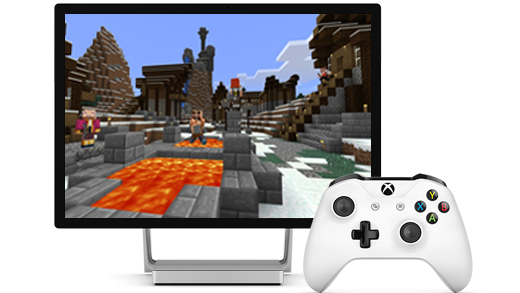
连接控制器
如果您具有 Surface Studio ,Surface Book 2 15”或 Surface Book 3 15”和 Xbox 无线控制器或 Xbox One 无线控制器,则下面介绍如何将控制器连接到 Surface。
- 在控制器上,长按 Xbox
 按钮和 “连接 ”按钮,使控制器可被发现。 (Connect 按钮在控制器顶部。)
 - 在 Surface 上,根据 Surface 运行的版本执行以下操作之一:
- 在Windows 11上:选择“开始”按钮,然后选择“设置>”“蓝牙”& 设备>添加设备>其他所有内容。 选择“Xbox 无线控制器”并按照其他说明进行操作(如果出现说明),然后选择“完成”。
- 在Windows 10上:选择
 “开始”图标,然后选择“设置>设备>”“蓝牙”& 其他设备>添加蓝牙或其他设备>所有内容。 选择“Xbox 无线控制器”并按照其他说明进行操作(如果出现说明),然后选择“完成”。
如果你具有其他 Surface 设备,则下面介绍如何连接 Xbox One 无线控制器。
如果你在将 Xbox 控制器连接到 Surface 时遇到问题,请参阅在你的 Xbox One 无线控制器上连接蓝牙和进行疑难解答以了解疑难解答信息。
查找想玩的游戏
安装 Xbox 应用后,可通过多种方式开始在 Surface 设备上玩游戏:
- 选择 的“开始”图标按钮 >Xbox以查看你已有的游戏。
- 转到 Microsoft Store 获取更多游戏,并在其他设备上安装游戏。
- 使用 Xbox Game Pass 从云中玩 Xbox 主机游戏。 若要详细了解入门和了解支持哪些 Surface 设备,请参阅 使用 Xbox Game Pass (Beta 版) 。
从 Xbox One 流式传输
如果你有 Xbox One 主机,下面介绍如何将游戏从 Xbox One 主机Stream到电脑。
需要更多帮助吗?





