
Surface 扩展坞 可用于将 Surface 连接到全尺寸监视器、以太网、外部扬声器等, 它还可为 Surface 充电。
注意
如果不确定自己的扩展坞,请转到确定你的 Surface 扩展坞 和功能。
Surface 扩展坞 2 功能
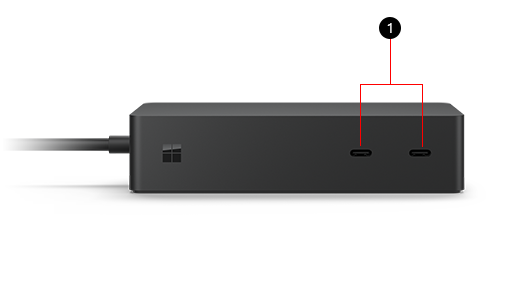
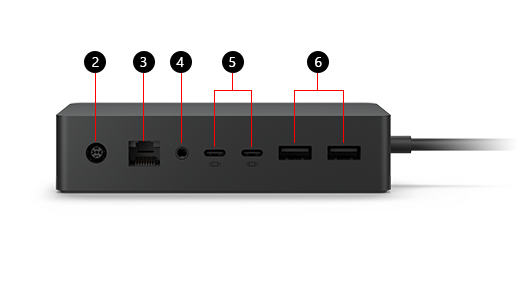
端口
| 1 | USB-C 端口 | 使用此端口连接到 USB-C 附件。 |
|---|---|---|
| 2 | 电源 | 电源插孔可将扩展坞连接到其电源。 |
| 3 | 千兆位以太网 | 当你需要可靠的高速有线网络连接时,可以使用以太网端口将 Surface 连接到有线网络。 |
| 4 | 音频 | 将你最喜爱的音频配件(例如有线扬声器或耳机)连接到扩展坞的 3.5 毫米音频端口。 |
| 5 | USB-C 显示端口 | Surface 扩展坞 2 上的 USB-C 端口可以连接到外部显示器。 根据监视器的视频输出端口,可能需要显示适配器(单独出售)。 |
| 6 | USB-A 3.2 端口 | 将大型文件传输到外部驱动器、连接 USB 打印机或耳机,以及为配件充电等。 |
电源
了解 Surface 扩展坞 2 随附的电源型号。
| Surface 扩展坞 型号 | 电源设备型号 | 电源瓦数 | 直通设备 |
|---|---|---|---|
| Surface 扩展坞 2 | 1931 | 199W (15.35 伏 @ 12.96 安) | 120W |
与 Surface 设备的兼容性
查看下表中的 Surface 型号,以查看有哪些扩展坞功能可用。 如果你的 Surface 不在列,则它与此扩展坞不兼容。 有关如何查找 Surface 型号的信息,请转到“查找你的 Surface 型号”。 有关设备和扩展坞支持的视频分辨率和刷新率的信息,请参阅 Surface 支持的外部显示分辨率和刷新率。
| Surface 型号 | 音频输入/输出 | USB-A 数据传输速率 | 千兆位以太网 |
|---|---|---|---|
|
Surface Pro (第 12 版) Surface Pro(第 11 版) Surface Pro 10 商业版 Surface Pro 9 (所有模型) Surface Pro 8 Surface Pro 7+ Surface Pro 7 Surface Pro 6 Surface Pro(第五代) |
是 | 高达 10 Gbps | 是 |
| Surface Pro X | 是 | 高达 10 Gbps | 是 |
|
Surface Laptop (第 8 版) Surface Laptop 5G 商业版 Surface Laptop(第 7 版) Surface Laptop 6 商业版 Surface Laptop 5 (所有型号) Surface Laptop 4(所有型号) Surface Laptop 3(所有型号) Surface Laptop 2 Surface Laptop(第一代) |
是 | 高达 10 Gbps | 是 |
|
Surface Laptop Go 3 Surface Laptop Go 2 Surface Laptop Go |
是 | 高达 10 Gbps | 是 |
|
Surface Laptop 工作室 2 Surface Laptop 工作室 |
是 | 高达 10 Gbps | 是 |
|
Surface Book 3(所有型号) Surface Book 2(所有型号) |
是 | 高达 10 Gbps | 是 |
|
Surface Go 4 Surface Go 3 Surface Go 2 Surface Go |
是 | 高达 10 Gbps | 是 |
设置 Surface 扩展坞
打开扩展坞的包装后,请将它放在桌子上的所需位置,同时将任何必要的电线或电缆放在容易拿取的位置。 现在即可对其进行设置。
设置工作区并插入
将扩展坞电源线的 AC 端插入电源,然后将另一端插入扩展坞的电源插孔。
如果想要使用有线网络连接,请将网线连接到以太网端口。
将计算机 USB 外设连接到 USB 端口。
将视频电缆连接到背面的 USB-C 端口。
如果监视器电缆没有这些接头,则需要购买其他电缆或适配器。 有关适配器的详细信息,请转到 将 Surface 连接到外部显示器。
连接有线扬声器或耳机等任何音频配件。
如果不使用外部扬声器,则可能会在使用 Surface 时听不到声音。 要了解如何切换到 Surface 的内置扬声器,请转到 Surface 扩展坞 和扩展坞疑难解答。
将 Surface 连接到扩展坞
设置工作区后:
- 如果你有 Surface 扩展坞 或 Surface 扩展坞 2,请将扩展坞上的 Surface Connect 电缆连接到 Surface。
设备将充电并自动连接到连接到扩展坞的附件和外围设备。
设置监视器
将 Surface 和外部监视器连接到扩展坞后,可以选择要在每个屏幕上显示的内容。 操作方式如下:
转到 Windows 的“开始”
 >
> > 系统
> 系统 >显示
>显示 。
。展开 “将桌面扩展到此显示器 ”,然后选择以下选项之一:
1 和 2 上的重复桌面。 屏幕内容会同时在两个屏幕上显示。
注意
你可能会看到其他选项,如 1 和 3 上的重复桌面。
将桌面扩展到此显示器。 屏幕内容会在两个屏幕上扩展显示,可在这两个屏幕之间拖动项目。
仅在 __ 上显示。 屏幕内容会在选定的屏幕上显示,另一个屏幕为空白。
注意
若要详细了解如何设置显示器,请转到 将 Surface 连接到外部显示器。
设置音频设备
将 Surface 和音频设备连接到扩展坞后,如果有多个音频设备可用,则可以选择输入和输出首选项。 操作方式如下:
转到 Windows 的“开始”
>>>声音 。
。在“ 输出”下,选择输出设备。
在 “输入”下,选择输入设备。
注意
若要详细了解如何在 Surface 上设置声音,请转到 Surface 声音、音量和音频配件。
获取最新的 Surface 和 Windows 更新
为了确保你的 Surface 正常工作,请获取最新的更新。 有关详细信息,请参阅 安装 Surface 和 Windows 更新。 在更新时,请确保 Surface 已连接到 Surface 扩展坞 并已接通电源。
有关如何更新 Surface 扩展坞 的详细信息,请转到更新 Surface 扩展坞。
在哪里购买
Surface 扩展坞和其他配件可从 Microsoft商店 和其他零售商购买。
注意
如果Microsoft商店在你的地区不可用,你还将 在这些零售商处找到 Surface。
相关主题
需要更多帮助吗?





