
具有黄色或棕色带状的屏幕的故障排除选项
你看到的内容
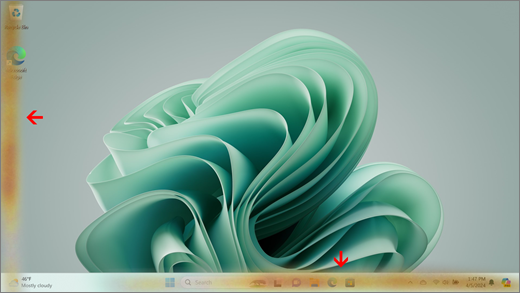
黄色或棕色条带可能以水平或垂直运行的条纹在屏幕上显示。 颜色可能与周围的显示区域不一致,并且条纹可能具有不同的色调和强度程度。
注意
如果这不是你所看到的内容,可以通过访问 Surface 屏幕闪烁、扭曲或出现其他显示问题时要尝试的操作来查找有关其他显示相关问题的帮助。
可执行的操作
你可以执行一些操作来排查屏幕问题,并尝试使其重新工作。
在 Surface 的 UEFI 中测试屏幕
UEFI 设置不在 Windows 中,因此 UEFI 中的显示问题表明硬件问题,而不是 Windows 驱动程序的问题。 下面介绍如何检查仅在使用 Windows 时出现屏幕问题:
- 关闭 Surface 并等待 10 秒。
- 长按 Surface 上的调高音量按钮
 ,同时按下并松开电源按钮
  。 将显示徽标屏幕。
 - 继续按住调高音量按钮 。 出现 UEFI 屏幕时松开按钮。
- 查看屏幕并查看问题是否仍然存在。 如果 屏幕在 UEFI 中正常工作,则可能是 Surface 上安装的软件出现问题。 可以尝试 重新安装 OEM 面板驱动程序和显示适配器。
在 UEFI 中解决问题时进行故障排除
重新安装显示适配器和 OEM 面板驱动程序
重要
不应在Microsoft SQ 处理器上运行的 Surface 设备上执行以下步骤,例如Surface Pro X 和 5G Surface Pro 9。 还原已卸载的驱动程序的唯一方法是完全系统还原。
某些驱动程序可能会产生显示问题。 若要更新显示驱动程序和面板驱动程序,需要卸载当前驱动程序,然后检查驱动程序更新。
Windows 11
选择并按住 (或右键单击“) ”开始
 “并选择”设备管理器”。
展开“ 监视器 ”部分,选择并按住 (或右键单击) Surface 面板驱动程序 () ,然后选择“ 卸载设备”。 阅读警告,然后选择“ 卸载 ”并重启电脑。
展开“ 显示适配器 ”部分,选择并按住 (或右键单击) 列出的适配器 (Intel 和 NVIDIA 图形驱动程序) ,然后选择“ 卸载设备”。 选择“ 尝试删除此设备的驱动程序”进行确认,然后选择“ 卸载 并重启电脑”。
电脑重启后,选择“启动
>设置”。
在“设置”
中,选择“Windows 更新 >检查更新”,并安装任何可用的更新。
Windows 10
- 在任务栏上的“搜索”框中,键入设备管理器,然后在结果中选择它。
- 展开“ 监视器 ”部分,选择并按住 (或右键单击) Surface 面板驱动程序 () ,然后选择“ 卸载设备”。 阅读警告,然后选择“ 卸载 ”并重启电脑。
- 展开“显示适配器”部分,选择并长按 (或右键单击) 列出的适配器,然后选择“卸载设备”。 通过选择“ 删除此设备的驱动程序软件”进行确认,然后选择“ 卸载 并重启电脑”。
- 电脑重启后,选择“启动>设置”。

- 在“设置”中,选择“更新 & 安全性
 >Windows 更新>检查更新”,然后安装任何可用的更新。
当 UEFI 中仍然存在问题时进行故障排除
提交服务订单
可以执行最后一个步骤。 如果这些解决方案未能解决问题,可以使用服务和支持选项来帮助你。
注意
如果 Surface 是组织) 拥有 (商业设备,请参阅 适用于商业和教育的 Surface 服务选项。

发送到Microsoft
若要准备将设备寄送到Microsoft,可以检查设备保修、创建服务订单并打印发货标签。

查找线下支持
在某些国家/地区,Microsoft提供 现场服务中心。 选项可能包括专业硬件检查、故障排除和系统恢复。

自行维修
如果你在技术上经验丰富,并且拥有正确的工具,Microsoft提供了一系列可更换的组件和服务指南, 使你能够执行维修。
若要了解详细信息,请转到“如何获取 Surface 的服务或维修”。