
如果 Surface 上的 Wi-Fi 出现问题,例如无法连接到 Wi-Fi 或保持连接时出现问题,请尝试以下解决方案进行修复。
若要解决 Surface 上的 Wi-Fi 连接问题,请执行以下操作:
- 解决方案 1:运行 Windows 网络疑难解答
- 解决方案 2:在另一台设备上检查网络
- 解决方案 3:重启网络设备
- 解决方案 4:打开飞行模式,然后返回
- 解决方案 5:强制重启 Surface
- 解决方案 6:验证 Wi-Fi 是否在设备管理器中可用
- 解决方案 7:删除并重新安装驱动程序
- 解决方案 8:安装更新
开始前
重要
在尝试任何这些解决方案之前,请确保你出现的症状与下面所述的症状相同。 如果 Wi-Fi 存在其他问题,请参阅 修复 Windows 中的 Wi-Fi 连接问题 以获取更多解决方案。
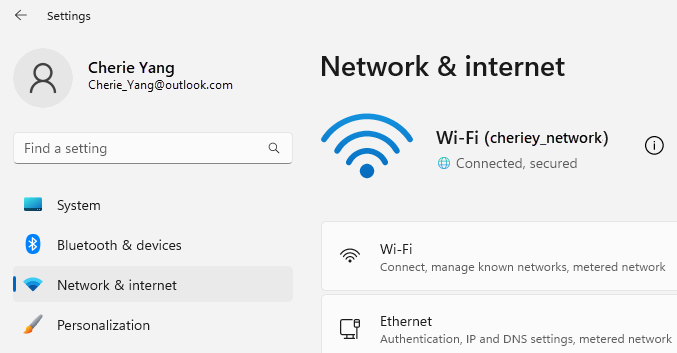
若要检查网络连接状态并了解有关你可能遇到的 Wi-Fi 连接问题的详细信息,请选择 Windows 的“开始” >“设置
>“设置 >“网络 & Internet
 。
。
以下是解决方案可以帮助解决的症状:
无线网络在其他设备上可用但在 Surface 上不可用
- WLAN 设为“开”,飞行模式设为“关”。
- 你的无线网络显示在可用网络列表中。
- Surface 显示已连接到无线网络,但无法正常工作,或者“受限”可能显示在 Wi-Fi 设置 Wi-Fi 网络名称下。
Surface 能找到我的无线网络但无法连接
- WLAN 设为“开”,飞行模式设为“关”。
- 无线网络显示在可用网络列表中,但无法连接到该网络。
- 任务栏中 Wi-Fi 图标 。
请确保为 Wi-Fi 网络使用正确的密码。 如果不确定网络密码是什么,请参阅 在 Windows 中查找无线网络密码。 如果可以连接到 Wi-Fi 网络但仍无法访问 Internet,请参阅 修复 Windows 中的 Wi-Fi 连接问题 以获取其他解决方案。
Surface 找不到我的无线网络
- WLAN 设为“开”,飞行模式设为“关”。
- 其他无线网络可用,但你的网络未显示在列表中。
Surface 中缺少 Wi-Fi 设置
- Wi-Fi 未在“网络 & Internet 设置”中列出。
- 如果缺少 Wi-Fi,则任务栏中也缺少 Internet 访问图标。
解决方案 1:运行 Windows 网络疑难解答
Windows 网络疑难解答可帮助诊断和修复 Wi-Fi 问题。 使用方法如下:
-
“开始”图标并键入设置。 对于 “设置>“”任务
 >”疑难解答”。
 选择“ 其他疑难解答”。
选择“ 网络适配器>运行”。
遵循疑难解答中的步骤进行操作,并查看这是否解决了问题。
解决方案 2:在另一台设备上检查网络
如果 Surface 上的可用网络中未列出 Wi-Fi 网络,应首先确保网络可用且正常工作。 尝试在另一台设备(如手机或平板电脑)上连接到 Wi-Fi 网络。 如果可以连接到 Wi-Fi 网络,则 Surface 可能存在问题。 如果也无法在另一台设备上连接,则可能是 Wi-Fi 路由器或调制解调器出现问题。
解决方案 3:重启调制解调器和 Wi-Fi 路由器
重启 Wi-Fi 路由器和调制解调器,然后尝试将 Surface 连接到 Wi-Fi 网络。 若要了解如何重启网络设备,请参阅 修复 Windows 中的 Wi-Fi 连接问题。 如果连接到 Wi-Fi 网络,但仍无法在任何设备上浏览 Web,则可能需要联系 Internet 提供商或网络设备制造商以获取进一步的帮助。
解决方案 4:打开飞行模式,然后返回
转到
“开始”图标,为选择“设置”图标>“网络 & Internet。 对于 “飞行模式” ,将其打开, 然后将其重新关闭。
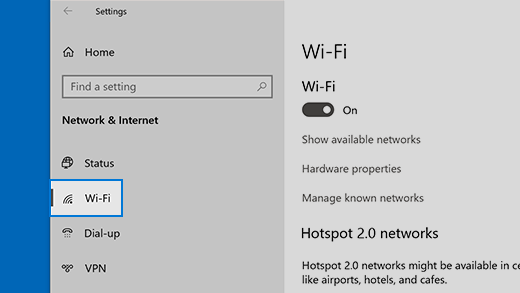
选择“ Wlan ”,并确保 “Wlan ”为 “打开”。
- 如果 Surface 上仍未列出你的网络,请尝试 解决方案 5。
- 如果现在可以看到无线网络但仍无法访问 Internet,请参阅 修复 Windows 中的 Wi-Fi 连接问题 以获取更多解决方案。
解决方案 5:强制重启 Surface
>选择“开始”图标电源 >关闭,然后等待 Surface 关闭。 然后长按电源按钮 20 秒钟。 如果看到徽标屏幕在几秒钟后出现,请继续按住整整 20 秒,直到再次看到徽标屏幕。 有关详细信息,请参阅强制关闭并重启 Surface。
解决方案 6:验证 Wi-Fi 是否在设备管理器中可用
如果 Surface 上缺少 Wi-Fi 设置,设备管理器中可能会禁用 Wi-Fi。
在任务栏上选择“搜索”,输入设备管理器,然后从结果中选择它。
选择“网络适配器”旁边的箭头以展开适配器列表,检查以查看是否列出了以下适配器之一:
网络适配器 Surface 设备使用位置 Intel® Wi-Fi 7 BE201 Surface Pro for Business (11th Edition) 及更高版本,Surface Laptop for Business (第 8 版) 及更高版本 Intel® Wi-Fi 6 AX200、AX201、AX210、AX211 Surface Pro 7 及更高代、Surface Laptop 3 及更高代、Surface Laptop for Business 13 英寸、Surface Laptop Go (所有几代) 、Surface Laptop 工作室 (所有几代) 、Surface Go 2 及更高一代、Surface Book 3、Surface Studio 2+ Qualcomm Wi-Fi 网络适配器 Surface Pro 12 英寸第 1 版、Surface Laptop 13 英寸、Surface Pro (第 11 版) 、Surface Pro 9 5G、Surface Pro X、Surface Laptop (第 7 版) 、Surface Laptop 5G for Business、Surface Laptop 3 (15 in) . Marvell AVASTAR 网络控制器 其他所有 Surface 设备 双击网络适配器,选择“ 驱动程序 ”选项卡,然后选择“ 禁用设备”。
在警告框中,选择“ 是”。
通过选择 “启用设备”重启网络适配器。
通过为 Windows 选择 “开始
>“电源>”同步图标 重启 来重启 Surface。 如果有挂起的更新,请选择“ 更新并重启”。
解决方案 7:删除并重新安装驱动程序
警告
请勿在 Surface Pro X 上执行此步骤。如果在此设备上卸载驱动程序,则还原驱动程序的唯一方法是完成完整的系统重置。
在任务栏上选择“搜索”,输入设备管理器,然后从结果中选择它。
选择“网络适配器”旁边的箭头以展开适配器列表,检查以查看是否列出了以下适配器之一:
网络适配器 Surface 设备使用位置 Intel® Wi-Fi 7 BE201 Surface Pro for Business (11th Edition) 及更高版本,Surface Laptop for Business (7th Edition) 及更高版本 Intel® Wi-Fi 6 AX200、AX201、AX210、AX211 Surface Pro 7 及更高代、Surface Laptop 3 及更高代、Surface Laptop for Business 13 英寸、Surface Laptop Go (所有几代) 、Surface Laptop 工作室 (所有几代) 、Surface Go 2 及更高一代、Surface Book 3、Surface Studio 2+ Qualcomm Wi-Fi 网络适配器 Surface Laptop 5G for Business,Surface Laptop 3 (15 in。使用 AMD) 、Surface Go Marvell AVASTAR 网络控制器 其他所有 Surface 设备 双击网络适配器,选择“ 驱动程序 ”选项卡,然后选择“ 卸载设备”。
选择“ 尝试删除此设备的驱动程序 ”,然后选择“ 卸载”。
重新启动 Surface。
解决方案 8:安装更新
如果你的 Wi-Fi 正在工作,或者你可以使用以太网连接访问 Internet,请下载并安装适用于 Windows 和 Surface 的最新更新,以帮助改善 Wi-Fi 连接。 若要了解如何操作,请参阅 下载适用于 Surface 的驱动程序和固件。
否则,若要安装更新,请使用另一台具有 Internet 连接的电脑将驱动程序包 (MSI 文件) 下载到 U 盘,将其复制到 Surface,然后安装更新的驱动程序。 若要下载 Surface 的驱动程序和固件,请参阅 下载 Surface 的驱动程序和固件。

更多疑难解答
如果你的 Wi-Fi 网络仍然遇到问题,请参阅 修复 Windows 中的 Wi-Fi 连接问题 以获取其他解决方案。
相关主题
需要更多帮助吗?





