
使用 Surface Arc 滑鼠
Surface Arc 滑鼠設計適合手掌,且能輕鬆扣合放入包包。 無論您將裝置帶到何處,都可以隨身攜帶這些滑鼠。
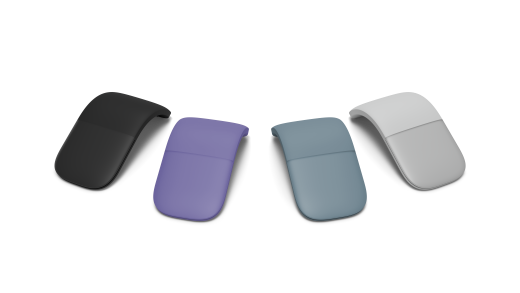
可於 Microsoft Store 及 其他零售商購買。
需求
要設定,你需要一台運行 Windows 11 或 Windows 10,並支援藍牙 4.0 或更新的電腦。 此滑鼠支援 Windows 的 Swift 配對,以加快配對速度。
注意
如果你不確定你的電腦支援哪個藍牙版本,可以點到「 我的電腦支援哪個藍牙版本?」頁面。
連接您的滑鼠
若要開啟您的滑鼠,請將它卡入弧形位置。 將滑鼠放平即可將它關閉。
配對滑鼠與藍牙
開啟滑鼠,然後依照指示將其與電腦配對:
長按滑鼠底部的配對按鈕,直到 LED 燈號開始閃爍為止 (大約 5 秒鐘)。
在你的 Windows 電腦上,如果滑鼠收到通知,選擇 「連線 」,然後等待它設定完成。
沒看到通知嗎?
-
Windows 11:前往開始
 >場景設定
>場景設定 >藍牙 & 裝置
 >新增裝置
>新增裝置 >藍牙>**Surface Arc 滑鼠>完成。
 -
Windows 10:前往開始>設定
 >裝置藍牙
>裝置藍牙  >& 其他裝置 >新增藍牙或其他裝置>藍牙 > **Surface Arc 滑鼠>完成。
-
Windows 11:前往開始
當滑鼠配對完成後,LED 燈號將停止閃爍。 在您關閉滑鼠之前,燈號仍會維持亮起狀態。
使用觸控板瀏覽
滑鼠會辨識您在觸控板上按一下或捲動的動作。 以下提供一些可協助您入門的基本手勢。
| 如果您要 | 進行這項操作 |
|---|---|
| 按一下滑鼠左鍵 | 使用一隻手指按一下觸控板左側。 |
| 按一下滑鼠右鍵 | 使用一隻手指按一下觸控板右側。 |
| 向上和向下捲動 | 將一隻手指在觸控板上向上或向下移動。 |
| 向左和向右捲動 | 將一隻手指在觸控板上向左或向右移動。 |
電池資訊
這隻滑鼠用兩顆 AAA 電池。 需要換電池時,把滑鼠翻過來,按小卡扣打開電池蓋,然後再換電池。 為了節省電池,不用滑鼠時可以把滑鼠壓平關閉。
秘訣
要隨時檢查電池電量,請選擇 搜尋,輸入 Bluetooth,然後開啟 藍牙 & 其他裝置的設定。 滑鼠旁便會顯示出電池電量。
自訂滑鼠設定
要更改滑鼠的行為和設定:
-
Windows 11:選擇開始>場景設定>藍牙 & 裝置>滑鼠
 .
. -
Windows 10:選擇開始>設定 >裝置>滑鼠。
更多資訊請參閱 更改滑鼠設定。
秘訣
Microsoft 滑鼠和鍵盤中心是一個應用程式,可協助您充分利用 Microsoft 鍵盤和滑鼠。 滑鼠和鍵盤中心可協助您個人化和自訂您在電腦上的工作方式。 若要取得此應用程式,請參閱滑鼠和鍵盤中心下載。
購買地點
Surface 滑鼠及其他配件可於 Microsoft Store 及其他零售商購買。
注意
如果你所在地區沒有 Microsoft 商店,你也可以在 這些零售商找到 Surface。