
使用 Surface Precision 滑鼠
Surface Precision 滑鼠設計注重卓越的精準度、舒適度與控制性,讓你保持節奏感,擁有三個可自訂的拇指按鈕,並能在三種不同裝置間切換。

系統需求
要使用 Surface Precision 滑鼠,您的電腦需要有 USB-A 埠或安裝 Windows 11 或 Windows 10 的藍牙 4.0 或更新版本。
注意
如果你不確定你的電腦支援哪個藍牙版本,可以點到「 我的電腦支援哪個藍牙版本?」頁面。
配對
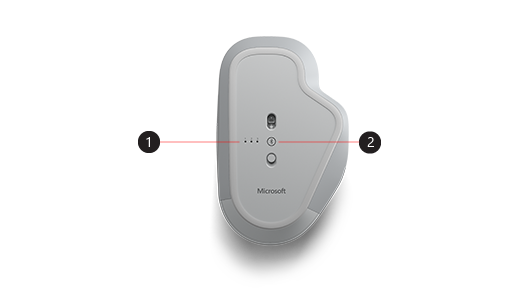
| 1. | 配對燈號 |
|---|---|
| 2. | 配對按鈕 |
使用 Surface Precision 滑鼠,你可以最多配對三台不同裝置,並快速切換,且不必每次都停止配對。 方法如下:
配對單一裝置:
按住滑鼠底部的配對按鈕 5-7 秒鐘,然後放開按鈕。 有三個配對指示燈,分別對應你可以配對滑鼠的裝置。 當滑鼠進入配對模式時,三個配對指示燈會各閃一次,接著第一個指示燈會慢慢閃爍。
在你的 Windows 電腦上,如果滑鼠收到通知,選擇 「連線 」,然後等待它設定完成。
未看到通知嗎?
-
Windows 11:前往開始
 >場景設定
>場景設定 >藍牙 & 裝置
 >新增裝置
>新增裝置 >藍牙>Surface Precision 滑鼠>完成。
 -
Windows 10:前往開始>設定
 >裝置
>裝置  >藍牙 & 其他裝置 >新增藍牙或其他裝置 >藍牙 >Surface Precision 滑鼠>完成。
-
Windows 11:前往開始
與更多裝置配對:
- 按下滑鼠底部的配對按鈕,選擇第二或第三台裝置,然後放開它。 滑鼠底部的配對指示燈會快速閃爍。
- 配對指示燈快速閃爍後,長按滑鼠底部的配對按鈕,然後放開。 當滑鼠進入配對模式時,三個配對指示燈會閃爍一次,然後配對指示燈會慢慢閃爍。
- 如果滑鼠跳出通知,選擇 連接 ,然後等待設定完成。 如果你沒看到通知,請依照上方區塊的 設定 開啟。
設定好智慧切換後,按一次滑鼠上的藍牙配對按鈕,即可從一部裝置快速切換至另一部裝置。
為 Surface Precision Mouse 充電
Surface Precision 滑鼠內建可充電電池。 當滑鼠頂部的指示燈閃紅時,用滑鼠附贈的 USB 線充電。 你可以在充電期間繼續使用 Surface Precision 滑鼠。
秘訣
要隨時檢查電池電量,請選擇 搜尋,輸入 Bluetooth,然後開啟 藍牙 & 其他裝置的設定。 滑鼠旁便會顯示出電池電量。
自訂滑鼠設定
要更改滑鼠的行為和設定:
-
Windows 11:選擇開始>場景設定>藍牙 & 裝置>滑鼠
 .
. -
Windows 10:選擇開始>設定 >裝置>滑鼠。
秘訣
Microsoft 滑鼠和鍵盤中心是一個應用程式,可協助您充分利用 Microsoft 鍵盤和滑鼠。 滑鼠和鍵盤中心可協助您個人化和自訂您在電腦上的工作方式。 若要取得此應用程式,請參閱滑鼠和鍵盤中心下載。
使用智慧切換在裝置之間進行切換
當你的滑鼠與最多三台裝置配對時,你可以用 Surface Precision 滑鼠將滑鼠游標移到螢幕邊緣來切換。 你需要在所有想用 Smart Switch 的裝置上安裝滑鼠鍵盤中心。
- 在 Surface Precision Mouse 已配對的其中一個裝置上開啟 [滑鼠和鍵盤中心],然後選取 [智慧切換]。
- 將 啟用智慧開關 列滑入 開啟。 您會看到已與滑鼠配對的裝置清單,依照其配對順序列出。
- 檢視可用設定來自訂智慧切換。