
當你想要自訂存取表單、檢視或報告時,最常見的任務是新增或修改控制項。 您可以使用文字方塊、按鈕、下拉式方塊及其他工具來新增、編輯和顯示資料。
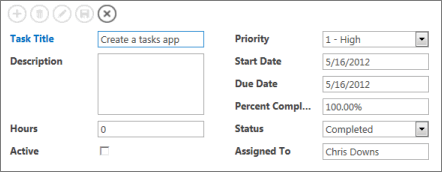
無論你是在 Access 網頁應用程式還是桌面資料庫中工作,你都可以透過以下兩種方式之一新增控制項:
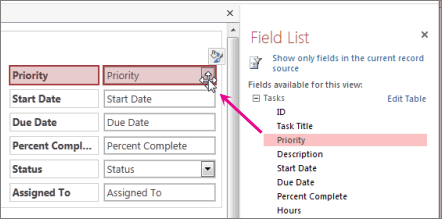
若要建立繫結至欄位的控制項 (即控制項會顯示,並能讓您編輯資料表的資料),請開啟 [欄位清單] (Alt+F8),並將欄位從清單拖曳到表單、檢視或報表。 Access 新增了適用於欄位中儲存之資料類型的控制項。
秘訣
如果在 Access 桌面資料庫中使用 [表單工具] 建立表單,Access 會自動為記錄來源中的所有欄位建立繫結控制項。
若要建立未繫結控制項,請在功能區的 [設計] 索引標籤上按一下控制項。 在 Access Web 應用程式中,檢視上會立即出現控制項。 在桌面資料庫中,你需要點擊表單、檢視或報告,選擇你想放置控制項的位置。
![功能區的 [控制項] 庫。](media/o15-ac-controlsgallery-app.gif)
您也可以視需要編輯控制項的屬性,將未繫結控制項轉換成繫結控制項。 如果您使用桌面資料庫來查看屬性,然後從 [控制項來源] 下拉式清單中選取欄位名稱,請按下 F4。
如何在繫結與未繫結之間選擇?
您可以使用繫結控制項,檢視或處理資料表或查詢中的資料。 因為它們連接到底層資料來源,你在綁定控制中所做的任何變更都會反映在資料來源 (假設你的資料來源是可編輯的) 。
未綁定控制項適合顯示計算值或輸入不需要儲存在表格中的數值。 例如,您可以在表單上放置未繫結控制項以輸入開始和結束日期,然後使用附加至命令按鈕控制項的巨集,以讀取日期並顯示輸入的日期範圍報表。 因為你不需要儲存這些日期以備未來參考,控制項不需要綁定到任何東西上。
控制項還能做什麼?
最常見的控制類型是文字框;這些系統可以顯示多種不同類型的資料,例如文字、數字和日期。 其他控制項具有更特定的功能。 例如,有一個控制項用來 插入報表中的分頁,一個用來 將網頁內容加入桌面資料庫表單,還有一個用來 在桌面資料庫表單中新增子表單的控制項。 您可以建立參照其他表單之控制項的控制項,並可在桌面資料庫中變更控制項的 Tab 鍵順序。
如需將控制項新增至報表的詳細資訊,請參閱 Access 中的報表簡介。