
圖表是一張能以精簡、視覺化的版面配置呈現數字資料的圖形,且能顯示重要的資料關聯性。 您可以在 Access 中將圖表新增至表單/報表,以視覺化方式呈現您的資料並做出明智的決策。 您也可以將圖表繫結至資料表或查詢,並使用多種屬性來自訂圖表。 您甚至能夠建立互動式圖表。 舉例來說,假如您在表單或報表篩選上選取不同的類別欄位,便能看到不同的圖表值。 在 Access 中,您可以建立直條圖、折線圖、橫條圖、區域圖、雷達圖、圓形圖、組合圖、弧圖、盒鬚圖、泡泡圖、環圈圖、漏斗圖、散佈圖、瀑布圖和文字雲圖。
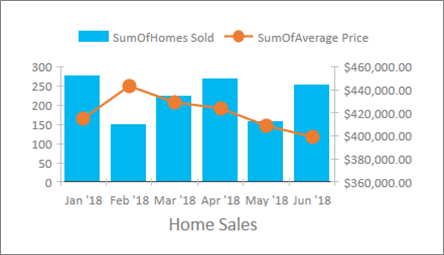
組合式圖表:年度房屋銷售的群組直條圖和每月平均價格的折線圖
|
您想要做什麼? 建立圖表 —開始步驟 —資料設定 —格式設定 —重要考量事項 將圖表連結至表單或報表上的資料 |
選擇最符合您需求的圖表類型 —帶有分步視頻) 的專欄 ( —帶有分步視頻) 的條形 ( —帶有分步視頻) 的台詞 ( —面積 ——雷達 —帶有分步視頻) 的餡餅 ( - 帶有分步視頻) 的組合 ( ——弧形 ——盒鬚 —泡泡 —甜甜圈 ——散佈圖 ——瀑布 ——Word Cloud 建立 Access 圖表的最佳做法 |
|---|
建立圖表
在 Access 中建立圖表的基本步驟有:
- 將圖表繫結至資料來源 (例如資料表或查詢)。
- 將欄位對應至圖表維度 (此為圖表的主要元素)。 [座標軸 (類別)]、[圖例 (數列)] 以及 [值 (Y 座標軸)] 等維度的配置方式會依圖表類型而不同。
- 新增其他圖表元素 (例如資料標籤和趨勢線) 來強化並突顯圖表。
- 設定圖表及其中多種元素的格式。 您也可以設定個別資料數列的格式 (所謂的資料數列,是位於能對應到圖表圖例之直條、橫條、折線或圓形圖塊中的一組值)。
初始步驟
- 在 [設計] 檢視中建立或開啟表單或報表。 若要建立,請選取 [建立>表單設計] 或 [報表設計]。 若要開啟,請以滑鼠右鍵按一下瀏覽列中的表單或報表名稱,然後選取 [表單設計] 或 [報表設計]。
- 選取 [設計>] [插入新式圖表]
![[新式圖表] 圖示](media/ch-modern-icon.png) ,選取圖表類型,然後將它拖曳到表單或報表上。 如需詳細資訊,請參閱選擇最符合您需求的圖表類型。
,選取圖表類型,然後將它拖曳到表單或報表上。 如需詳細資訊,請參閱選擇最符合您需求的圖表類型。
[圖表設定] 窗格隨即開啟,[表單設計] 格線中會顯示一份範例圖表。

使用控制項控點
 ,以調整圖表大小,或拖曳圖表以重新定位圖表 羅
請使用 [圖表設定] 窗格來設定圖表的資料來源、選取 [座標軸 (類別)]、[圖例 (數列)] 以及 [值 (Y 座標軸)] 欄位,並設定圖表的格式。
資料設定
選取 [圖表設定] 窗格的 [資料] 索引標籤。
選取 [資料表]、[查詢] 或 [兩者都要],然後從下拉式清單中選取資料來源。 支援傳遞查詢 (機器翻譯)。
根據預設,系統會將範例圖表取代為使用資料來源中前兩個欄位做為 [座標軸 (類別)] 和 [值 (Y 軸)] 維度的即時圖表。 通常,資料表中的第一個資料欄為主索引鍵,而您可能會不想要用它當做圖表中的維度。 圖表屬性 [預覽即時資料] 可以控制您是否能看到即時資料。
祕訣:如果資料來源擁有多個欄位,您可能會覺得建立一個能將欄位限制在只有您想要之欄位的查詢會較為簡單,這能讓您簡化欄位選取範圍。在 [座標軸 (類別)]、[圖例 (數列)] 和 [值 (Y 座標軸)] 區段中,選取至少兩個欄位來建立圖表。 請執行下列操作:
座標軸 (類別) 在此區段底下,選取一或多個欄位。
此圖表維度會在群組直條圖和折線圖中顯示 XY 散佈圖版面配置的水平值,以及群組橫條圖中的垂直值。群組直條圖座標軸 折線圖座標軸 群組橫條圖座標軸 日期欄位的預設彙總為 [Months]。 若要變更,請按一下向下箭號並選取清單中的選項 (包括 [無]),來移除彙總。
當您選取多個 [座標軸 (類別)] 欄位時,系統會沿著維度線建立一組刻度標記階層 (例如 [部門] 內的 [狀態])。傳奇 (系列) 在此區段底下,選取欄位。
此圖表維度會將欄位值以軸樞方式分配至欄名。 舉例來說,系統會將 [狀態] 欄位中的值調換為欄名,且每個狀態都會成為個別的資料數列。值 (Y 座標軸):在此區段下,選取一或多個欄位。
此圖表維度會在群組直條圖和折線圖中顯示 XY 散佈圖版面配置的垂直值,以及群組橫條圖中的水平值。群組直條圖值 折線圖值 群組橫條圖值 您所選的每個欄位會對應到一組資料數列。 當您選取 Y 軸) 欄位 (兩個或以上的值 時,您無法選取 [ 圖例 (數列]) 欄位。 根據預設, Y 軸) 欄位 ( 值會變成圖例。
根據預設,每個所選欄位都會進行彙總。 對數字或貨幣欄位而言,預設彙總為 [Sum]。 對所有其他欄位而言,預設彙總則是 [Count]。 若要變更彙總,請按一下向下箭號並選取清單中的選項 (包括 [無]),來移除彙總。
備註 文字欄位必須使用 [計數 ] 彙總。 Y 軸) 欄位 ( 所有選取的值必須彙總或非彙總。
注意:您可以進行各種不同的欄位組合,但請考量下列事項:
- 至少要選取至少一個 座標軸 (類別) 和一個 Y 軸 (值) 欄位。
- 您只能選取一個 圖例 (數列) 欄位,但可以從 [Y) 軸 (值 ] 或 [軸 (類別]) 區段中選取多個欄位。
- 如果您選取一個 [座標軸] ([類別]) 欄位和一個 [ 圖例 (數列]) 欄位,則只能選取一個 Y 軸) 欄位 ( 值。 若要新增額外的 Y 軸 (值) 欄位,請清除 [ 軸 (類別]) 或 [圖例 (數列) ] 欄位。
- 如果您選取 [ 圖例] ([數列]) 欄位,請僅選取 Y 軸 (一個值) 欄位,並且必須對其進行彙總。
格式設定
選取 [圖表設定] 窗格的 [格式] 索引標籤。
從下拉式清單中選取 [資料數列 ]。
每組資料數列都擁有一組唯一的屬性請為每組資料數列設定一或多個下列屬性:
顯示名稱 圖表圖例中資料數列的名稱。
圖表類型 此屬性只會針對組合圖顯示。 使用此屬性可將不同的圖表類型新增至組合式圖表,每個資料數列各一個。 預設組合圖組合是第一個資料數列的 [群組直條圖],第二個資料數列的 [折線圖]。 您可以為每個資料數列設定不同的圖表類型。 如果圖表只有單一資料數列,則為 [群組直條]。
備註 請避免將此屬性與圖表屬性工作表中的 [圖表類型 ] 屬性混淆。線條寬度 以 .25 點的增量來選取線寬。 此屬性僅會針對折線圖顯示。
虛線類型選取實線、虛線、點、虛線點或虛線點點的線型。 此屬性僅會針對折線圖顯示。
繪圖系列 選取主軸或副軸來繪製資料數列。 當圖表資料數列差異很大或 (度量不同時,例如價格和成交量) ,請使用此選項。 同時具有座標軸標題的群組直條圖和折線圖組合圖通常效果最佳。
遺失資料原則選取下列其中一項:[繪製為零] 以將遺漏的資料表示為 0、[不繪製] 以忽略遺漏資料,以及 [繪製為內補] 來計算填補遺漏資料的新資料。 此屬性僅會針對折線圖顯示。
數列填滿色彩:選取色彩來填滿資料數列 (例如直條或橫條)。
數列框線色彩 選取色彩以將外框新增至資料數列,例如直條圖或橫條圖。
顯示資料標籤:選取此選項來顯示能清楚表示資料數列的資料標籤。
顯示趨勢線:選取此選項來顯示能呈現資料趨勢的趨勢線。
趨勢線選項:選取下列其中一種趨勢線:
- 線性:這是一條適用於以穩定的速度增加或減少之資料集的最適直線。
- 指數:這是一條由上升或下降速度不斷增加之正數所形成的曲線。
- 對數:這是一條適用於資料的增減速率一開始非常快,後來又趨於平緩的最適曲線。
- 多項式:最適合波動不定的資料使用,例如大量資料的損益。
- 乘幕:這是一條由以特定比率增加 (例如每隔 1 秒加速) 之正數組成的曲線。
- 移動平均:這是一項能撫平資料中波動,並更清楚地顯示模式或趨勢的方法。
趨勢線名稱:請輸入更有意義的名稱,它會顯示在圖表圖例上。
標記圖形 選取圖形做為線條標記。 此屬性僅會針對折線圖顯示。
重要考量
彙總雖然資料來源一開始通常是一組非彙總資料,但在建立圖表時,根據預設,Access 會在欄位上建立彙總計算,例如 Sum、Count 和 Average,以協助簡化資料數列數目。 不過,您可以在下拉式清單中選取 [無 ] 來移除預設彙總計算。 這個選取欄位和選擇匯總的程序會建立儲存在 [轉換資料列來源 ] 屬性中的 SELECT、SQL GROUP BY 或 TRANSFORM 陳述式。 若要查看聲明,請以滑鼠右鍵按一下屬性,然後選取 [縮放]。 以下是三種主要可能性的總結:
如果您選取 [ 座標軸] ([類別) ] 和 [ Y 軸] ([值]) 欄位,但移除匯總,Access 會將資料列來源轉換為更簡單的 SELECT 陳述式。 例如:
SELECT [Segment], [Sales] FROM [Orders]如果您選取 [ 座標軸] ([類別) ] 和 [ (Y 軸]) 欄位的值,Access 會將資料列來源轉換成 GROUP BY 陳述式。 例如:
SELECT [Segment], Sum([Sales]) AS [SumOfSales FROM [Orders] GROUP BY [Segment] ORDER BY [Segment]如果您選取了 [圖例 (數列)] 欄位,Access 會將資料列來源轉換為一項交叉資料表查詢 (使用 TRANSFORM SQL 查詢陳述式)。 系統會使用 TRANSFORM SQL 查詢陳述式之 PIVOT 子句所傳回的欄位值做為欄名 (例如 [狀態] 欄位),您能夠藉此建立許多標題,每組資料數列一個。 例如:
TRANSFORM Sum([Sales]) AS [SumOfSales] SELECT [Segment] FROM [Orders] GROUP BY [Segment] ORDER BY [Segment] PIVOT [State]
如需關於資料彙總的詳細資訊,請參閱使用交叉資料表查詢讓摘要資料更容易閱讀。
[內容] 若要進一步自訂圖表,請選取 [設計>屬性工作表><] [圖表名稱>],其中顯示所有圖表相關屬性。 在每個屬性上按 F1,以取得該屬性的說明。 當您在 [屬性] 工作表中修改屬性時,[ 圖表設定 ] 窗格中的對應值會變更,反之亦然。
有許多圖表獨有的 [格式 ] 屬性。 您可以使用這些來格式化座標軸值、標題和圖表。 還有一些圖表特有 的資料 屬性,包括 預覽即時資料、 轉換後的列來源; 圖表座標軸、 圖表圖例和 圖表值。
新增副垂直軸 當您建立圖表時,通常會有一個主要垂直軸,但當資料差異很大或繪製不同的度量(例如價格和數量)時,您可以新增副垂直軸。 次垂直軸的刻度會顯示其相關聯資料數列的值。 若要新增副垂直軸,請使用 [圖表設定] 窗格之 [格式] 索引標籤上的 [繪製系列開啟] 屬性。
新增趨勢線 針對數值資料,您可能需要新增趨勢線來顯示資料趨勢。 您可以在 [圖表設定] 窗格的 [格式] 索引標籤上使用 [趨勢線] 和 [趨勢線名稱] 選項。
修改圖表 若要修改圖表,請在 [設計] 或 [版面配置檢視] 中開啟表單或報表,然後選取圖表以開啟 [圖表設定 ] 窗格。 若要切換到不同的圖表類型,請從 [圖表類型 ] 屬性下拉式清單中選取不同的圖表。 您也可以透過變更屬性工作表 (上的 [圖表類型] 屬性,而不是變更 [圖表設定] 窗格的 [格式] 索引標籤,將任何單一圖表變更為組合式圖表) 。
重新整理來源資料 若要重新整理圖表資料,請切換到表單或報表檢視,選取圖表,然後選取 [ 重新整理 所有 (或按 F5) 。
圖表設定 如果 [圖表設定 ] 窗格已關閉,請確定已選取圖表,然後選取 [設計>圖表設定]。
傳統圖表 避免混淆新圖表 新式 ,這是以現代技術為基礎,與傳統圖表 舊  ,這是 ActiveX 控制項。 不過,您仍然可以使用傳統圖表,甚至可以將它新增至具有新圖表的表單或報表中。
將圖表連結至表單或報表上的資料
若要讓圖表與表單或報表上的資料進行互動,請將圖表和表單或報表的資料來源繫結為同一個。 接著,為圖表的 [連結子欄位 ] 和 [連結主欄位 ] 資料屬性設定相符的欄位。
- 建立繫結至資料來源的表單或報表。 如需詳細資訊,請參閱在 Access 中建立表單或建立簡易報表。
- 在同一份表單或報表上新增圖表。 如需詳細資訊,請參閱建立圖表。
- 讓圖表的 [記錄來源] 屬性與表單或報表的 [記錄來源] 屬性一致。
- 按一下圖表,按 F4 來開啟 [屬性工作表],然後再按一下 [資料] 索引標籤。
- 按一下 [連結子欄位] 或 [連結主欄位] 屬性方塊中的 [建置] 按鈕 [
![建立器] 按鈕](media/buildbut.gif) 。
。
隨即會出現 [子表單欄位連結器] 對話方塊。 - 在 [連結主欄位] 和 [連結子欄位] 中,選取您要連結的欄位,然後按一下 [確定]。 通常最好使用類別欄位,例如 [州]、[區段] 或 [地區]。
如果您不確定該使用哪個欄位,請按一下 [建議] 來取得建議選項。 - 儲存表單或報表,並切換到 [表單] 或 [報表] 檢視,然後確認該圖表如預期般運作。 例如,您可以依據 [狀態]、[區段] 或 [區域] 等類別欄位來篩選表單或報表,以在圖表中查看不同結果。 如需詳細資訊,請參閱套用篩選以檢視 Access 資料庫中的所選記錄 (機器翻譯)。
選擇最符合您需求的圖表類型
下列各節提供圖表的相關背景資訊,並協助您決定要使用哪種圖表。
什麼是圖表?
圖表是一張能以精簡、視覺化的版面配置呈現數字資料的圖形,且能顯示重要的資料關聯性。 圖表中有許多元素。 根據預設,系統會顯示其中部分元素,其他元素則可視需要新增。 您可以藉由調整圖表元素的大小或變更其格式,來變更是否顯示該元素。 您也可以移除不想要顯示的圖表元素。 下圖顯示的是基本圖表元素。
您可以建立哪些圖表?
在 Access 中,您可以建立直條圖、折線圖、橫條圖、區域圖、雷達圖、圓形圖、組合圖、弧圖、盒鬚圖、泡泡圖、環圈圖、漏斗圖、散佈圖、瀑布圖和文字雲圖。 本節將說明各種圖表和最佳使用案例。
直條圖
在直條圖中,類別沿著水平軸顯示 (座標軸 (類別) 屬性) ,值沿著垂直軸顯示 (值 (Y 軸) 屬性) 。 通常,您要為 [座標軸 (類別)] 維度選擇一個欄位,並為 [值 (Y 座標軸)] 維度選擇一或多個欄位 (每個欄位都會成為一組資料數列)。 如果您為 [值 (Y 座標軸)] 維度選擇多個欄位,請考慮沿著不同的座標軸進行繪製。
Access 支援三種直條圖類型。
| 圖表 | 類型 | 描述 |
|---|---|---|

|
群組直條圖 | 使用垂直的直條來跨水平類別比較數值。 常用於一個範圍內的值 (項目計數)、等級 (調查評等),和名稱 (地名或人名)。 |

|
堆疊直條圖 | 與群組直條圖類似,但每個直條顯示兩個或多個資料數列。 常用來顯示資料數列與整體之間的關聯性。 |

|
100% 堆疊直條圖 | 與堆疊直條圖類似,但直條的值會疊加至 100%。 常用來比較每個資料數列在整體中所佔的百分比。 |
折線圖
在折線圖中,類別會沿著水平軸平均分佈 ([ 座標軸] ([類別]) 屬性) ,而值則沿著垂直 (軸平均分佈 [ 值] (Y 軸) 屬性) 。 通常,您要為 [座標軸 (類別)] 維度選擇一個欄位,並為 [值 (Y 座標軸)] 維度選擇一或多個欄位 (每個欄位都會成為一組資料數列)。 如果您為 [值 (Y 座標軸)] 維度選擇多個欄位,請考慮沿著不同的座標軸進行繪製。
Access 支援三種折線圖類型。
| 圖表 | 類型 | 描述 |
|---|---|---|

|
折線圖 | 沿著兩個座標軸顯示連續、平均分佈的資料,以比較時間變化下的值。 常用來顯示相同時間間隔 (例如月份、季度或會計年度) 中的趨勢,來比較兩組或多組資料數列。 |

|
堆疊折線圖 | 與折線圖類似,但每條折線顯示兩個或多個資料數列。 常用來比較相關聯的趨勢。 |

|
100% 堆疊折線圖 | 與堆疊折線圖類似,但會以百分比的方式顯示時間變化下的趨勢。 常用來比較相關聯的趨勢與 100% 整體之間的關係。 |
備註在 [圖表設定] 窗格的 [格式] 索引標籤上,下列屬性對於折線圖為唯一:線條寬度、虛線類型、遺失資料原則和標記圖形。
祕訣:如果有多個類別或多個值都只是估計值,請使用不含標記的折線圖。
橫條圖
在橫條圖中,類別是沿著垂直軸組織 (Y 軸 (值) 屬性) ,而值則沿著水平軸組織 (座標 軸 (類別) 屬性) 。 橫條圖反轉一般座標軸和值維度的位置。 通常,您要為 [座標軸 (類別)] 維度選擇一個欄位,並為 [值 (Y 座標軸)] 維度選擇一或多個欄位 (每個欄位都會成為一組資料數列)。 如果您為 [值 (Y 座標軸)] 維度選擇多個欄位,請考慮沿著不同的座標軸進行繪製。
Access 支援三種橫條圖類型。
| 圖表 | 類型 | 描述 |
|---|---|---|

|
群組橫條圖 | 使用水平的橫條來跨垂直類別比較數值。 常用於座標軸標籤太長,或是值為一段時間的情況。 |

|
堆疊橫條圖 | 與群組橫條圖類似,但每個橫條顯示兩個或多個資料數列。 常用來顯示資料數列與整體之間的關聯性。 |

|
100% 堆疊橫條圖 | 與堆疊橫條圖類似,但橫條的值會疊加至 100%。 常用來比較每個資料數列在整體中所佔的百分比。 |
區域
工作表上以欄或列排列的資料可以繪製成區域圖。 區域圖可用來繪製一段時間的變化,並強調整個趨勢的總值。 區域圖也可藉由顯示繪製值的總和,顯示部分與整體的關係。

Access 支援三種類型的區域圖:
-
區域 區域圖以平面顯示,顯示值隨時間或其他類別資料的趨勢。 在多數情況下,請考慮使用折線圖,而不要使用非堆疊的區域圖,因為來自一個數列的資料可能會隱藏於其他數列資料之後。

-
堆疊區域圖 堆疊區域圖是以平面格式顯示每一數值在時間或其他類別資料上的比重趨勢。

-
百分比堆疊區域 圖 百分比堆疊區域圖會顯示每個值隨時間或其他類別資料所貢獻的百分比趨勢。

圓形圖
在圓形圖中,類別會顯示為圓形圖塊 ([座標軸 (類別)] 屬性)。 資料值 (Y 軸) 屬性) (值加總為百分比,整體顯示為圓形圖。 僅為 [座標軸 (類別 ] 維度選擇一個欄位) 為維度選擇一個欄位,為 [ Y 軸 (值] 維 度僅選擇一個欄位) 維度。 請不要使用 [圖例 (數列)] 欄位,因為 [座標軸 (類別)] 欄位會成為預設的圖例。 [圖表設定] 窗格的 [格式] 索引標籤上只有一組 [資料數列],也只有 [顯示資料標籤] 這一個屬性。 圖表圖例中使用的色彩是預設設定的,無法變更。
Access 支援一種圓形圖。
| 圖表 | 類型 | 描述 |
|---|---|---|

|
圓形圖 | 以百分比來顯示類別佔整體的比例。 最適合用於全是正數,且少於 10 個類別的資料數列。 |
環圈圖
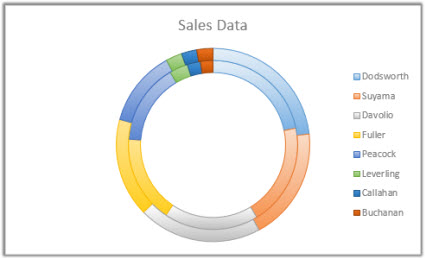
只在工作表上以欄或列排列的資料可以繪製成環圈圖。 就像圓形圖一樣,環圈圖會顯示部分與整體的關係,但可以包含多組資料數列。
Access 支援一種類型的環圈圖:
甜甜圈 環圈圖以環形顯示資料,其中每個環形代表一個資料數列。 如果資料標籤中有顯示百分比,則每環的總和為 100%。

注意
環圈圖不易閱讀。 可能需要改用堆疊直條圖或堆疊橫條圖。
散佈圖
工作表上以欄和列排列的資料可以繪製成散佈圖 (XY) 圖。 請將 X 值放在一列或一欄中,然後在相鄰的列或欄中,輸入對應的 Y 值。
散佈圖具有兩個數值座標軸:水平 (X) 和垂直 (Y) 數值座標軸。 它將 X 和 Y 值結合為單一資料點,並以不規則間隔或群組加以顯示。 散佈圖通常用於顯示和比較數值,例如科學、統計和工程資料。
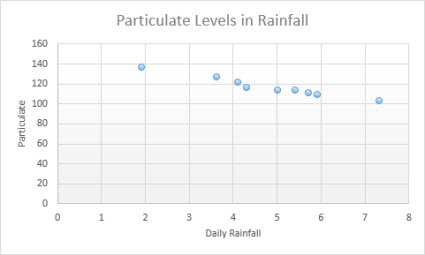
如為下列情況,請考慮使用散佈圖:
- 要變更水平軸的刻度。
- 要讓該軸使用對數刻度。
- 水平軸的數值分配不均勻。
- 水平軸上有很多資料點。
- 您要調整散佈圖的獨立座標軸刻度,以顯示資料 (包括成對值或群組值組) 的詳細資訊。
- 要顯示較大資料組之間的類似之處,而不是顯示資料點之間的差異。
- 您想要比較大量的資料點,而不考慮所花費的時間。散佈圖中包含的資料越多,比較的結果就越精確。
Access 支援一種散佈圖類型:
-
散佈圖 此圖表顯示不含連接線的資料點,以比較成對值。

泡泡
和散佈圖大致類似,但泡泡圖會加入第三欄,以指定所顯示的泡泡大小,來代表資料數列中的資料點。

Access 支援一種類型的泡泡圖:
-
具有 2D 效果的泡泡 2D 泡泡圖會比較三組數值,而非兩組。 目前,Access 僅支援 2D 格式的泡泡 (不使用深度軸) 。 第三組值會指定資料點的大小。

雷達
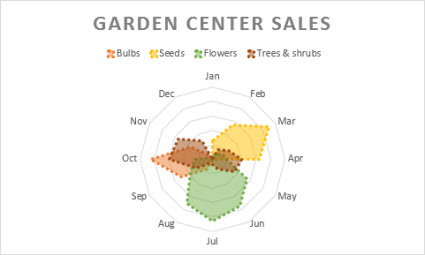
工作表上以欄或列排列的資料可以繪製成雷達圖。 雷達圖會比較數個資料數列的彙總值。
Access 支援兩種類型的雷達圖:
-
沒有標記的雷達 雷達圖顯示相對於中心點的值變化。 Access 目前不支援具有標記的雷達。

-
填滿式雷達圖:在填滿式雷達圖中,資料數列所覆蓋的區域會以色彩填滿。

盒鬚圖
盒鬚圖會將資料分散情形顯示為四分位數,並醒目提示平均值及異常值。 盒子可能有垂直延伸的線,稱為“鬍鬚”。 這些線條表示上下四分位數以外的變異,而這些線條或鬚線以外的任何點會被視為異常值。 如果有多個資料集彼此相關,請使用這個圖表類型。
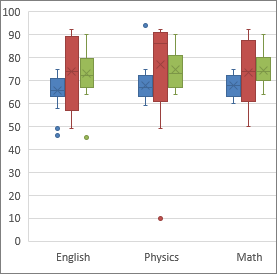 盒鬚圖沒有圖表子類型。 如需詳細資訊,請參閱建立盒鬚圖。
瀑布
瀑布圖會在加減值時顯示財務資料的累積總計。 了解初始值如何受到一系列正負值的影響,是非常實用的。 欄會以色彩區別,以便您可以快速判斷正負數。
 瀑布圖沒有圖表子類型。
如需詳細資訊,請參閱建立瀑布圖。
Word Cloud
詞雲是一種引人注目的視覺化效果,可快速傳達哪些字在資料來源中頻率最高,而這些字通常是最重要的字詞。
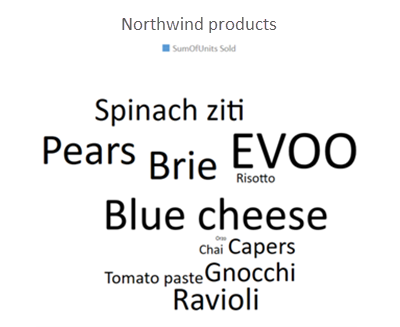 詞雲圖可以輕鬆傳達你的觀點,但作為一種數據分析工具,詞雲是有局限性的。 使用字體大小或字體粗細來準確判斷度量的相對價值是非常困難的,而且某些單詞只是比其他單詞大,從而扭曲了結果。
文字雲圖沒有圖表子類型。
Arc
弧形圖有時稱為半環圈圖,類似於環圈圖。 它會以切片顯示資料值。
 半環圈圖的主要優點是它允許您在更小的空間內顯示更多數據。 當您想要將單一資料數列顯示為整體的百分比,並想要比較該數列中的多個資料點時,它也很有用。
半環圈圖最適合以整體比例顯示單一資料數列,因此請務必選擇能夠以這種方式呈現的資料。 如果您有多個資料數列,可以有多個交叉分析,但最好使用不同類型的圖表,例如堆疊橫條圖或多數列折線圖。
組合式圖表
組合圖結合兩種或多種圖表類型,例如群組直條圖和折線圖,以說明不同但相關的資料。
Access 支援組合式圖表,您可以在其中結合任何其他單一圖表類型,並將每個圖表對應到不同的資料數列。 比方說,您可以使用 [圖表設定] 窗格之 [格式] 索引標籤上的 [資料數列] 和 [圖表類型] 屬性,來將群組直條圖對應至年度房屋銷量的資料數列,並將折線圖對應至每月平均價格的資料數列。 您也可以藉由變更屬性工作表中 [資料] 索引標籤上的 [圖表類型] 屬性,來將任何單一圖表變更為組合式圖表。
| 圖表 | 類型 | 描述 |
|---|---|---|

|
自訂組合式圖表 | 將您所選的兩種不同圖表組合在一起。 |
建立 Access 圖表的最佳做法
請使用下列簡單易懂的指導方針來協助您建立想要的圖表。
- 在開始之前先進行規劃。 觀察書籍、報表和全球資訊網上的各種圖表。 事先決定哪種圖表最適合用於您的情況,且符合您想要的最終外觀。
- 決定您想要在圖表中顯示關聯性的欄位。 考慮建立查詢來將結果限制在圖表所需的欄位。
- 在建立圖表時,一次選取一個維度。 您可以查看即時變更,並深入了解每個欄位、維度和彙總會對圖表造成怎樣的影響。
- 建立圖表時請力求簡潔。 保持資料數列的數字簡短,確保不會有太多難以閱讀的大量數值、直條、橫條或圓形區塊,而讓使用者不知所措。
- 先獲得您想要的資料關聯性和基本圖表外觀。 然後再設定圖表以及每組資料數列的格式。 請妥善選擇色彩、編輯文字和新增其他圖表元素。 力求留白以及意義之間的平衡。
- 您可以嘗試使用格線、色彩、特殊效果、標籤、與邊框距離和其他格式設定屬性,但請將它們的用量降到最低。 避免粗體文字、深色的色彩和過多線條。
- 在您覺得完成時,請重新檢查圖表,查看您是否已盡可能地將它保持簡單、乾淨。 請記得,「越精簡越好」。