
您可以連結或匯入 SQL Database 中的資料;這類資料庫屬於高效能受管資料庫,適用於具任務關鍵性的應用程式。 欲了解更多資訊,請參閱 SQL Database – 雲端資料庫即服務。
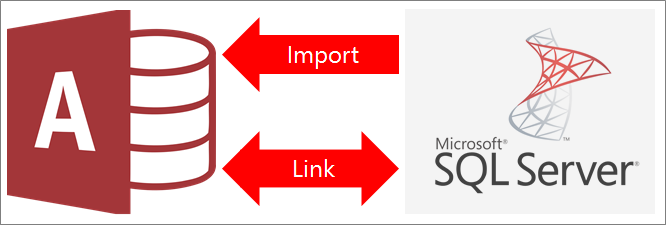
- 當您連結至資料時,Access 會建立雙向連線,來同步處理 Access 和 SQL Database 中的資料變更。
- 而當您匯入資料時,Access 會建立一次性的資料複本,此時 Access 或 SQL Database 中的資料變更不會同步處理。
開始之前
進行基本準備作業
想要順利完成所有作業嗎? 請在執行連結或匯入之前,進行以下準備作業:
- 找出 Azure SQL Server 資料庫的伺服器名稱,識別必要的連線資訊,並選擇一種驗證方法 (Windows 或 SQL Server)。 欲了解更多關於四種認證方法的資訊,請參閱 「連接伺服器 (資料庫引擎) 」及 「保護您的資料庫」。
- 找出您要連結或匯入的資料表或檢視,以及連結資料表的唯一值欄位。 您可在單一作業中連結至或匯入多個資料表或檢視。
- 請留意每個資料表或檢視中的欄數。 Access 在單一資料表中最多只支援 255 個欄位,因此 Access 只會連結或匯入前 255 個欄。 做為因應措施,您可以在 Azure SQL Server Database 中建立檢視,以存取超出數量上限的欄。
- 決定要匯入的總資料量。 Access 資料庫的大小上限為 2 GB (減去系統物件所需的空間)。 如果 Azure SQL Server 資料庫包含大型資料表,您可能無法將所有資料表匯入單一 Access 資料庫。 在此情況下,請考慮連結至資料,而不是匯入資料。
- 使用值得信任的位置和 Access 資料庫密碼,以保護 Access 資料庫和當中內含之連線資訊的安全。 這個動作非常重要,尤其是當您選擇將 SQL Server 密碼儲存在 Access 中時。
- 建立額外關聯的方案。 Access 不會在匯入作業結束時自動建立相關資料表之間的關聯。 你可以透過關係視窗手動建立新舊資料表之間的關聯。 欲了解更多資訊,請參閱「什麼是關係」視窗?以及「建立、編輯或刪除關係」。
設定您的 Azure SQL Server 環境
貴組織可能已取得您可以使用的 Microsoft Azure 帳戶和 Azure SQL Server 資料庫。 如果不是這樣,你可以做以下幾件事:
- 建立 Azure 帳戶。 欲了解更多資訊,請參閱立即建立您的免費 Azure 帳號。
- 如果你無法方便存取 Azure SQL Server 資料庫,也可以自行建立資料庫。 欲了解更多資訊,請參閱 Azure 入口網站中的「建立 Azure SQL 資料庫」。
務必保留重要資訊,以免忘記,例如帳號和帳號名稱。
建立防火牆規則
在連線至 Microsoft Azure SQL Database 伺服器之前,資料庫系統管理員必須建立伺服器層級防火牆規則。 這些規則會指定公用網際網路通訊協定 (IP) 位址,以便讓每部裝置的用戶端透過 Azure 防火牆存取伺服器。 在貴組織中,查看您使用的公用 IP 位址類型 (靜態或動態):
- 如果您的公用 IP 位址為靜態,則位址不會更動。 您可以使用單一公用 IP 位址指定防火牆規則。
- 如果您的公用 IP 位址為動態,則位址會在經過一段時間後更動。 您必須使用一段公用 IP 位址範圍指定防火牆規則。 請記住,您的裝置用來連線至 Azure SQL Database 的公用 IP 位址,可能會與電腦的公用 IP 組態設定中顯示的公用 IP 位址不同。
若要避免混淆,建議您使用以下程序。
登入你的 Microsoft Azure 帳號,並進入 Windows Azure 入口網站。
在 Microsoft Azure SQL Database 頁面上,按一下您的資料庫。
在快速檢視窗格中,按一下 [管理允許的 IP 位址],然後執行下列其中一項操作:
為單一裝置建立防火牆規則 使用此方法進行測試和開發,或者如果是小型企業環境,且您知道公用 IP 位址為靜態時,也可使用此方法。- 在 [允許的 IP 位址] 區段中,選取 [新增至允許的 IP 位址],讓您的公用 IP 位址透過防火牆存取資料庫。 Azure 入口網站會在規則名稱區段上方,顯示您用戶端裝置正確的公用 IP 位址。
為多個 IP 位址建立防火牆規則 在本地環境中,或當你知道公共 IP 位址是動態的,可以使用此方法讓多位使用者存取。 請聯絡您的資訊部門或網路供應商,取得公共IP位址區塊。
- 在 [規則名稱] 底下,針對規則輸入有意義的名稱。
- 在 [起始 IP] 底下,輸入公用 IP 位址範圍的起始號碼。
- 在 [結尾 IP] 底下,輸入公用 IP 位址範圍的結尾號碼。
防火牆規則可能需要最多五分鐘才會生效。 欲了解更多資訊,請參閱 Azure SQL 資料庫防火牆規則。
階段 1:開始使用
從SQL Server 選擇外部資料>從資料庫>中新增資料來源>。
在 [取得外部資料 - ODBC 資料庫] 對話方塊中,執行下列其中一項操作:
- 要匯入資料,請選擇 「將來源資料匯入目前資料庫中的新資料表」。
- 若要連結至資料,請選取 [以建立連結資料表的方式,連結資料來源]。
選取 [確定]。
階段 2:建立或重複使用 DSN 檔案
您可以建立 DSN 檔案或重複使用現有的 DSN 檔案。 DSN 檔案可用來將相同的連線資訊用於不同的連結和匯入作業,或是用來與同樣使用 DSN 檔案的其他應用程式共用內容。 您可以使用資料連線管理員直接建立 DSN 檔案。 如需詳細資訊,請參閱管理 ODBC 資料來源。
雖然您仍然可以使用舊版 SQL ODBC 驅動程式,但我們建議您使用包含許多改善項目且支援 SQL Server 2016 新功能的版本 13.1。 欲了解更多資訊,請參閱 Microsoft ODBC Windows 版 SQL Server 驅動程式。
請執行下列其中一項操作:
如果您想使用的 DSN 檔案已經存在,請從清單中選取該檔案。
![選取資料來源]對話方塊](media/access-connect-dsn1.png)
根據您在連線資訊中輸入的驗證方法而定,您可能需要再次輸入密碼。
若要建立新的 DSN 檔案:
選取 [新增]。
![[建立新資料來源] 對話方塊](media/access-connect-dsn2.png)
選取 [ODBC Driver 13 for SQL Server],然後選取 [下一步]。
輸入 DSN 檔案名稱,或按一下 [瀏覽] 以在其他位置建立檔案。
按一下 [下一步] 以檢閱摘要資訊,然後按一下 [完成]。
階段 3:使用 [建立新的資料來源至 SQL Server] 精靈
在 [建立新的資料來源至 SQL Server] 精靈中,執行下列操作:
在第一個頁面上,輸入識別資訊:
- 在 [描述] 方塊中,您也可以輸入有關 DSN 檔案的文件資訊。
- 在 [伺服器] 方塊中,輸入 Azure SQL Server Database 的名稱。 例如,輸入 "myAzureDB.database.windows.net"。 請勿按一下向下箭號。
在第二個頁面上,選取以下其中一種驗證方法:
- 透過整合的 Windows 驗證,透過 Windows 使用者帳號連接。 可選擇輸入服務主 (SPN) 。 欲了解更多資訊,請參閱 ODBC) (用戶端連線 (SPN) 服務主體名稱 。
- 使用 SQL Server 認證...... 輸入 登入 ID 和 密碼,連接資料庫中已設定的憑證。
- 採用 Active Directory 整合認證使用 Azure Active Directory 連接 Azure SQL Server Database。 一旦您設定 Azure Active Directory 驗證之後,就不必額外輸入登入資訊與密碼。 欲了解更多資訊,請參閱使用 Azure Active Directory 認證連接 SQL Database。
- 有了 Active Directory 密碼驗證...... 輸入登入名稱與密碼,使用在 Azure Active Directory 中設定的認證來連線。 欲了解更多資訊,請參閱使用 Azure Active Directory 認證連接 SQL Database。
在第三個和第四個頁面上,您可以選取自訂連線的各種選項。 欲了解更多這些選項,請參閱 Microsoft ODBC 驅動程式 for SQL Server。
設定確認畫面隨即出現。 選擇 測試資料來源 以確認連線。
您可能需要登入資料庫。 在 SQL Server 登入對話框中,輸入登入 ID 和密碼。 若要變更其他設定,請選取 [選項]。
第四階段:選擇要連結或匯入的資料表與檢視
在 連結表格 或 匯入物件 對話框中,在 表格下,選擇你想連結或匯入的每個表格或檢視,然後點擊 確定。
在連結作業中,決定是否要選取 [儲存密碼]。
安全性 選擇此選項後,每次開啟 Access 存取資料時都不必輸入憑證。 但這會將未加密的密碼儲存在 Access 資料庫中,這意味著能存取原始內容的人可以看到使用者名稱和密碼。 若選擇此選項,我們強烈建議將 Access 資料庫存放於可信地點並建立 Access 資料庫密碼。 如需詳細資訊,請參閱決定是否要信任資料庫,以及使用資料庫密碼將資料庫進行加密。
註 如果你決定不儲存密碼,但後來改變主意,你需要刪除並重新建立連結資料表,然後選擇 儲存密碼。
階段 5:建立規格與工作 (僅限匯入)
- 在 [取得外部資料 - ODBC 資料庫] 對話方塊中,您可以將匯入步驟儲存為規格,並建立 Outlook 工作來定期自動執行匯入作業。 如需詳細資訊,請參閱將匯入或匯出作業的詳細資料儲存為規格。
結果
連結或匯入作業完成時,資料表會顯示在瀏覽窗格中,名稱格式為 SQL Server 資料表或檢視的相同名稱加上擁有者名稱。 例如,如果 SQL 名稱為 dbo.Product,則 Access 名稱會是 dbo_Product。 如果該名稱已經在使用中,Access 會在新資料表名稱後加上「1」——例如 dbo_Product1。 如果 dbo_Product1 也已被使用,Access 會建立 dbo_Product2,以此類推。 不過,您可以重新命名,為資料表賦予更有意義的名稱。
在匯入作業進行期間,Access 絕對不會覆寫資料庫中的資料表。 雖然您無法直接將 SQL Server 資料附加到現有資料表,但您可以建立新增查詢,以便在從相似的資料表中匯入資料後附加資料。
在連結作業執行期間,如果欄在 Azure SQL Server 資料表中處於唯讀狀態,那麼它們在 Access 中也會是唯讀狀態。
祕訣 若要查看連接字串,請將游標暫留在 Access 瀏覽窗格中的資料表上。
更新連結的資料表設計
你無法新增、刪除或修改欄位,也無法更改連結表格中的資料型別。 如果您想要變更設計,請在 Azure SQL Server 資料庫中進行。 若要在 Access 中查看設計變更內容,請更新連結的資料表:
- 選擇 外部資料>連結資料表管理器。
- 選取您要更新的每個連結資料表,選取 [確定],然後選取 [關閉]。
比較資料類型
Access 資料類型的名稱與 Azure SQL Server 資料類型不同。 例如,[位元] 資料類型這個 Azure SQL Server 欄在匯入或連結至 Access 之後,稱為 [是/否] 資料類型。 欲了解更多資訊,請參閱比較存取與 SQL Server 資料型別。