
正在尋找追蹤和管理資料庫物件的方法嗎? 導航面板是你查看和存取所有資料庫物件的主要方式,預設顯示在存取視窗的左側。
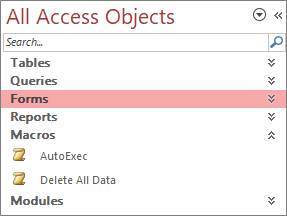 注意 導航面板可以透過多種方式自訂。 如需詳細資訊,請參閱 自訂「瀏覽窗格」。
本文內容
一般工作
您可以調整「瀏覽窗格」的外觀並使用以下方式操作資料庫物件:
| 若要 | 進行這項操作 |
|---|---|
| 開啟與關閉 [功能窗格] | 點擊快 門條開啟/關閉按鈕 鍵。 鍵。如果 F11 不行,請確保你的筆電裝置啟用功能鍵 (Fn) 。 此外,F11 鍵是特殊鍵,可能會在 Access 資料庫中停用。 如果看不到「瀏覽窗格」,則可能是因 Access 資料庫中關閉該窗格。 如需詳細資訊,請參閱設定目前資料庫的使用者選項。 |
| 變更 [功能窗格] 的寬度 | 將指標置於導航窗格的右邊,當它變成雙面箭頭水平雙  時,拖動邊緣以增加或縮小寬度。 時,拖動邊緣以增加或縮小寬度。如果你無法調整寬度,請參考「存取導航窗格太窄,我無法加寬」。 |
| 開啟物件 | 根據預設,按兩下物件。 您可以在 [瀏覽選項] 對話方塊中將此變更為按一下。 如需詳細資訊,請參閱 [瀏覽選項] 對話方塊。 |
| 執行其他命令,例如在 [設計檢視] 中開啟物件 | 以滑鼠右鍵按一下物件。 如果「瀏覽窗格」的右鍵功能表無法運作,則可能是在 Access 資料庫中停用該功能表。 如需詳細資訊,請參閱設定目前資料庫的使用者選項。 |
註 在瀏覽器中查看 Access 網頁應用程式或網頁資料庫時,無法使用導航面板。 雖然在 Access 中開啟的 Access Web 應用程式裡可以使用「瀏覽窗格」,但是只能顯示、隱藏、排序及搜尋資料庫物件。
選取預先定義的類別
建立新的資料庫時,預設顯示的類別是 [資料表與相關檢視],而群組是 [所有資料表]。 選取類別時,項目會排列在類別所含的各群組中。 例如,當您選取 [物件類型] 時,會看到所有依物件類型分組的資料庫物件。 此外,Access 會根據物件的建立或修改時間,提供兩個以上的預先定義類別
要顯示 「導航至分類 」選單,請點擊導覽窗格的標題欄。

選取預先定義類別:
類別 描述 自訂 用來 自訂「瀏覽窗格」。 物件類型 檢視資料庫中的所有物件,並依其類型排列: 資料表、查詢、表單、報表、巨集和模組。 資料表和相關檢視 每個資料表將項目排列成一組,每組包含所有使用該資料表物件的捷徑——查詢、表單、報告等等。 如果物件使用多個資料表,該物件就會出現在所有相關群組中。 建立日期 找出以遞減順序或在日期範圍內的特定日期建立的物件。 您可以依 [今天] 或 [所有日期] 篩選。 修改日期 找出以遞減順序或在日期範圍內的特定日期修改的物件。 您可以依 [今天] 或 [所有日期] 篩選。
每個預先定義的類別都包括一個全域群組,內含資料庫中所有的物件。 您可以在群組名稱前面尋找「所有」一詞,輕鬆地找到類別的全域群組。 例如,如果您選取 [資料表與相關檢視] 類別,全域群組就稱為 [所有資料表]。
依群組篩選
您或許可以只顯示資料庫物件的子集,以協助您專注注意力。
若要顯示 [依群組篩選] 功能表,請按一下 [瀏覽窗格] 的標題列。

選取群組。
根據預設,Access 會顯示 [資料表]、[查詢]、[表單] 和 [報表]。 如果資料庫中已定義任何項目,您也可能會看到 [巨集]、[模組] 和自定群組。若要移除群組篩選,請選取 [所有 Access 物件]。
排序物件
根據預設,Access 會依物件類型以字母遞增順序來排序「瀏覽窗格」中的物件,但是您也可以透過下列方式,變更排序以符合您的需求:
以滑鼠右鍵按一下 [瀏覽窗格] 頂端,以顯示捷徑功能表,然後執行下列動作:
- 若要變更排序順序,請指向 [排序方式],然後選取排序選項。
- 若要手動排序並自訂顯示順序,請按一下 [排序方式],然後按一下 [移除自動排序]。
尋找資料庫中的物件
您在 [搜尋] 方塊中輸入文字時,Access 會在類別內搜尋包含符合搜尋字詞的物件或物件捷徑的任何群組。 凡是不含相符項目的群組都會摺疊收合。
Access 只會搜尋 [功能窗格] 中目前顯示之類別與群組中的物件。 若要搜尋整個資料庫來尋找特定物件,請在 [功能窗格] 中選取其中一個預先定義的類別,例如 [資料表與相關檢視] 或 [物件類型]。 這有助於確保 [功能窗格] 中可看見所有群組。
- 如果 [搜尋] 方塊並未顯示在 [功能窗格] 頂端,請以滑鼠右鍵按一下 [功能窗格] 頂端的功能表列,然後按一下 [搜尋列]。
- 在 [搜尋列] 方塊中輸入部分或完整的物件或捷徑名稱。
![[功能窗格] 中的 [搜尋列]](media/npsearch.gif)
您輸入字元時,Access 會搜尋並去除未包含相符項目的任何群組標題。 - 若要進行另一個搜尋,請點擊「清除搜尋字串」
 按下退格鍵刪除字元,然後輸入你想搜尋的新文字。
當您清除 [搜尋列] 方塊時,「瀏覽窗格」會再度顯示所有可用的物件。
變更物件的顯示方式
您可以選取資料庫中的物件在 [功能窗格] 中的顯示方式。 例如,您可以包含建立或修改日期,或將物件顯示為圖示或清單。 若要指定物件的顯示方式及排序方式,請執行下列動作:
以滑鼠右鍵按一下 [功能窗格] 頂端,以顯示捷徑功能表,然後執行下列任一項動作:
- 若要變更物件的顯示方式,請指向 [檢視方式],然後按一下 [詳細資料]、[圖示] 或 [清單]。 您可能需要加寬「瀏覽窗格」以查看所有資訊。
- 若要檢視資料庫中的所有群組,請按一下 [顯示所有群組]。
隱藏和取消隱藏物件和群組
當物件或群組沒有使用,或是您想要限制其存取時,隱藏物件或群組可能會比將其刪除來得妥當。 隱藏物件不會變更資料庫,而刪除物件或群組 (即使看起來是重複項目) 可能會破壞資料庫的部分或全部功能。
若要隱藏物件或群組
- 若要隱藏物件,請以滑鼠右鍵按一下該物件,然後按一下 [隱藏在這個群組]。
- 若要隱藏整個群組,請以滑鼠右鍵按一下該群組,然後按一下 [隱藏]。
若要隱藏停用的物件或群組
- 以滑鼠右鍵按一下 [功能窗格] 頂端的功能表列,然後按一下 [導覽選項]。
- 在 [導覽選項] 對話方塊中,清除 [顯示隱藏物件] 核取方塊,然後按一下 [確定]。
若要顯示隱藏的物件或群組
下列程序本身並不會提供物件的存取。
- 以滑鼠右鍵按一下 [功能窗格] 頂端的功能表列,然後按一下 [導覽選項]。
- 在 [導覽選項] 對話方塊中,選取 [顯示隱藏物件] 核取方塊,然後按一下 [確定]。
啟用停用的物件或群組
下列程序可啟用物件的存取。
- 若要啟用物件,請以滑鼠右鍵按一下該物件,然後按一下 [在這個群組中取消隱藏]。
- 若要取消隱藏群組,請以滑鼠右鍵按一下該群組,然後按一下 [取消隱藏]。