
想要以最適合您的方式組織資料庫物件嗎? 那麼請在 [瀏覽窗格] 中建立自訂類別和群組,以重新組織、醒目提示,甚至隱藏物件。 您也可以隱藏 [瀏覽窗格],以提供您自己的瀏覽方法,並使用巨集進行更進階的控制。
如果您只想尋找基本概念,請參閱 使用 [瀏覽窗格]。
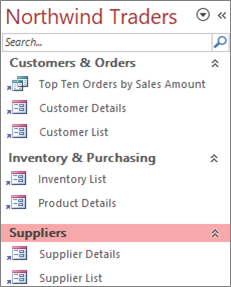 一個由三個業務功能組織的客製化導航面板
本文內容
開始之前
協助事情順利進行: 規劃您的方法、分階段進行,並了解安全性影響。
規劃自訂類別和群組
當您規劃及設計資料庫的瀏覽系統時,請與使用該資料庫的人員合作。 如果這不切實際,就將他們的需求作為設計流程的核心。 視您的資源而定,請考慮使用焦點群組在設計期間規劃及執行可用性測試。 簡而言之,請將焦點放在使用者上。
例如,假設您的資料庫中有許多報表,而且您以不同的頻率執行報告。 您可以建立 [報告] 類別,然後建立 [每日]、[每週]、[每月]、[每季] 和 [每年] 群組。 您可以在每一個群組中新增適當的報告。
如需 [瀏覽窗格] 自訂的許多範例,請參閱 精選 Access 範本。
採取階段式方法
準備好後,建立自訂類別,並在這些類別中自訂群組,然後將資料庫物件加入每個群組。 您可以使用 [導覽選項] 對話方塊,來建立及管理自訂類別及群組。 此對話方塊會顯示資料庫中已定義之所有類別的清單,並顯示所選類別的群組。
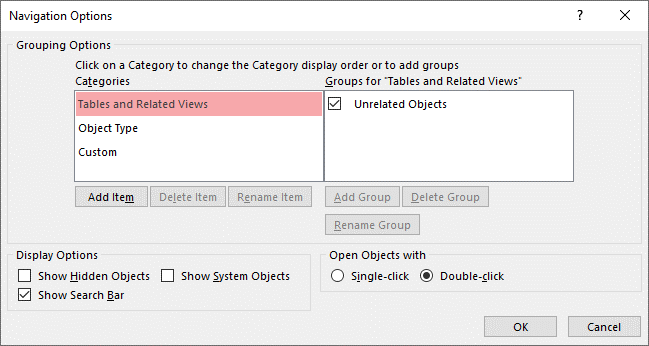 建立自訂分類與群組
將建立自訂類別和群組視為自訂瀏覽的鷹架。
-
建立自訂分類 Access 提供一個預設的自訂分類,稱為 自訂。 您可以重新命名該類別,然後依照需求新增或移除群組。 您也可以建立新的自訂類別。
註 當你建立自訂分類時,它只會套用在目前的資料庫。 您無法將自訂類別及群組轉移到其他資料庫。 - 建立自訂群組 建立一個分類後,你要為新分類建立一個或多個自訂群組。 您可以根據需要建立任意數目的群組。
您建立新的自訂類別時,會為該類別建立名為 [未指定的物件] 及 [自訂群組 1] 的群組。 預設情況下,Access 不會將任何物件放入 未指派 物件群組。 相反地,該類別中所有不屬於群組的物件會顯示在導航窗格的 「未分配物件 」群組中。
在自訂群組中組織資料庫物件
建立類別和群組之後,您就可以新增、隱藏或顯示群組和物件,以符合您的需求。 您可以隨時新增或移除群組中的物件。
-
將物件加入自訂群組 在導航窗格中,你可以拖曳或複製貼上未 分配 物件中的物件,以指派到自訂群組。 如此一來,您就可以將捷徑新增至資料庫物件,而不會移動或複製物件本身。 捷徑會在物件圖示左下角旁以小箭頭表示。
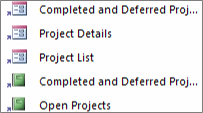
每個群組應只有一個指定資料庫物件的捷徑。 您開啟捷徑時,開啟的是其指向的物件。
註 導航窗格內建的分類與群組不會顯示捷徑,而是顯示實際的資料庫物件。 這些群組包含任何內建類別中的所有群組,以及任何自訂類別的 [未指派的物件] 群組。 -
顯示或隱藏群組或物件 在你填滿自訂群組後,可以隱藏 未指派物件 群組以及其他不想顯示的群組。
您可以隱藏自訂類別中部分或所有的群組,以及群組中部分或所有的物件。 你可以使用導航面板提供的右鍵指令,或為每個物件選擇屬性,並將它隱藏於資料庫中的所有群組和分類之外。
您可以讓隱藏的物件及群組完全看不見,或是讓其在 [功能窗格] 中顯示為無法使用的灰暗圖示。 您可以選取或清除 [導覽選項] 對話方塊中的 [顯示隱藏的物件] 核取方塊,來進行這項選擇。 當您需要取消隱藏群組或物件時,也是使用該核取方塊。
重要 雖然你可以從自訂類別或群組中移除物件,但無法從預設的類別或群組中移除物件。 雖然您可以刪除 (也就是永久移除) 預先定義的群組,但不建議您這麼做,因為這可能會在資料庫中造成問題。 資料庫是一組共同搭配運作的元件,若是從該組元件刪除物件,可能會破壞資料庫的部分或全部功能。
進階自訂
有數種自訂 [瀏覽窗格] 的進階方式。
隱藏導航面板 你可能偏好提供自己的導航方式,例如 總機表格 或 導航表格。
停用設計檢視 你可以隱藏資料庫物件以防止設計變更,但仍能在自訂分類和群組中提供捷徑。
相關巨集 你也可以使用巨集動作來控制導航面板:
- SetDisplayedCategories 無論在 導航選項 對話框中設定如何,都可以顯示或隱藏分類。
- 導航到 可使用來導航至分類或群組,或在資料庫開啟時自動導航至分類或群組。
- 鎖定導航面板 用來防止使用者誤入導航窗格中新增、移動或刪除項目。 您也可以使用 RunMenuCommand。
安全性考量
可用性功能可以略過。 自訂 [瀏覽窗格] 並不會防止惡意使用者對您的資料庫進行不想要的設計變更,或防止未經授權的資料存取。 請考量下列事項:
- 如果您使用巨集來控制並鎖定 [瀏覽窗格],使用者可以在啟動時按住 SHIFT 鍵來停用巨集。
- 您可以隱藏包含資料庫物件的類別和群組,也可以隱藏物件本身,但使用者可以將它們取消隱藏。
- 鎖定 [瀏覽窗格] 並不會防止使用者將資料庫物件複製到剪貼簿。
如需資料庫安全性的詳細資訊,請參閱 決定是否要信任資料庫 以及 使用資料庫密碼對資料庫進行加密。 如需控制資料庫啟動的詳細資訊,請參閱 設定目前資料庫的使用者選項。
建立自訂類別和群組
下列程序說明如何建立及重新命名自訂類別和群組。
重要 以下程序必須顯示導航面板並啟用右鍵選單指令。 如需詳細資訊,請參閱 進階自訂 以及 設定目前資料庫的使用者選項。
建立自訂類別
- 以滑鼠右鍵按一下 [瀏覽窗格] 頂端,然後選取 [瀏覽選項]。
- 在 [導覽選項] 對話方塊中,按一下 [類別] 清單下的 [新增項目]。 新類別隨即出現在清單中。
![[功能窗格] 中新的自訂類別](media/acnewcustomnavcategory.gif)
- 輸入新類別的名稱,然後按下 ENTER。
試著建立對資料庫的使用者有意義的名稱。 建立名稱之後,請注意右邊的清單標題會變更以符合該名稱。 例如,如果您將新類別命名為 [我的切換表單],右邊的清單標題就會顯示 ["我的切換表單"的群組]。
同時也請注意右側清單包含一個名為 [未指派的物件] 的群組。 根據預設,Access 會建立該群組。 此群組包含資料庫中的所有物件,並且您可以使用這些物件來填入自訂群組。
重新命名自訂類別
- 以滑鼠右鍵按一下 [瀏覽窗格] 頂端,然後選取 [瀏覽選項]。
- 在 [類別] 底下,按一下自訂類別,然後再按一下 [重新命名項目]。
- 輸入類別的新名稱,然後按下 ENTER。
建立自訂群組
- 以滑鼠右鍵按一下 [瀏覽窗格] 頂端,然後選取 [瀏覽選項]。
- 選取您要新增一或多個群組的類別。
- 對於每個群組,在 「群組 <名稱> 群組」清單中,點選 新增群組。
- 輸入新群組的名稱,然後按 ENTER。
- 讓 [未指派的物件] 旁的核取方塊維持選取狀態,然後按一下 [確定]。 Access 會關閉 [瀏覽選項] 對話方塊,然後將新的自訂群組新增至 [瀏覽窗格]。
重新命名自訂群組
- 以滑鼠右鍵按一下 [瀏覽窗格] 頂端,然後選取 [瀏覽選項]。
- 在「群組名稱>」的群組<中,點選自訂群組,然後點選重新命名群組。
- 輸入群組的新名稱,然後按下 ENTER。
從資料庫物件建立自訂群組
在 [功能窗格] 中開啟自訂類別及群組,以滑鼠右鍵按一下要放入新群組的項目。
指向 [新增至群組],然後按一下 [新增群組]。
[瀏覽窗格] 中會顯示新群組。
![[功能窗格] 中新的自訂群組](media/accustomgroupfromobject.gif)
輸入新群組的名稱,然後按 ENTER。
在自訂群組中組織物件
下列程序說明如何在自訂類別和群組中組織資料庫物件。
重要 以下程序必須顯示導航面板並啟用右鍵選單指令。 如需詳細資訊,請參閱 進階自訂 以及 設定目前資料庫的使用者選項。
將物件新增至自訂群組
您可以使用數種不同的方式,將物件捷徑新增至自訂群組。
按一下 [功能窗格] 頂端的功能表,並在功能表的上方區段中,按一下新類別。
您為類別建立的群組會與 [未指派的物件] 群組一起出現在功能表下方區段中。在 [未指定的物件] 群組中,選取要在自訂群組中使用的項目,然後將這些項目移到該群組中。 Access 提供數種移動所選項目的方法。 您可以:
分別拖曳各個項目。
按住 CTRL,按一下多個項目,然後將項目拖曳到您的自訂群組。
以滑鼠右鍵按一下其中一個選取的項目,將游標指向 [加入群組],然後按一下自訂群組的名稱。
複製和貼上:
- 在 [功能窗格] 中,以滑鼠右鍵按一下您要複製的物件,然後再按一下 [複製]。
- 在 [功能窗格] 中以滑鼠右鍵按一下您要貼上物件的群組,然後按一下 [貼上]。 您也可以將物件貼入另一個已開啟 Access 資料庫的 [功能窗格]。
完成後,可以讓 [未指派的物件] 群組仍然顯示在 [功能窗格] 中,也可以 將其隱藏 起來。
隱藏 [未指定的物件] 群組
- 以滑鼠右鍵按一下 [瀏覽窗格] 頂端,然後選取 [瀏覽選項]。
- 在 類別 選區,選擇相應的類別。
- 在分類<>群組窗格中,清除未分配物件的核取方塊。
隱藏群組
- 以滑鼠右鍵按一下 [瀏覽窗格] 頂端,然後選取 [瀏覽選項]。
- 在「分類<>群組」清單中,清除你想隱藏的群組旁的勾選框。
或者,在 [瀏覽窗格] 中,以滑鼠右鍵按一下要隱藏之群組的標題列,然後按一下 [隱藏]。
取消隱藏群組
- 以滑鼠右鍵按一下 [瀏覽窗格] 頂端,然後選取 [瀏覽選項]。
- 在分類群組清單中<>,選擇你想隱藏或解除隱藏的群組旁的勾選框。
隱藏物件
- 以滑鼠右鍵按一下 [瀏覽窗格] 頂端,然後選取 [瀏覽選項]。
- 在 [類別] 清單中,選取適當的類別。
- 在<>分類群組清單中,選擇包含隱藏物件的群組。
清除物件旁邊的核取方塊。 - 按一下 [確定]。
或者,在 [瀏覽窗格] 中,以滑鼠右鍵按一下物件,然後按一下 [隱藏]。
註你無法在導航面板的自訂類別中隱藏物件。
取消隱藏物件
以滑鼠右鍵按一下 [瀏覽窗格] 頂端,然後選取 [瀏覽選項]。
選取 [顯示選項] 下的 [顯示隱藏的物件] 核取方塊。
按一下 [確定]。
在 [瀏覽窗格] 中,所有隱藏物件都會出現灰色圖示。執行下列其中一個動作:
- 如果您隱藏了群組中的捷徑,請以滑鼠右鍵按一下捷徑,然後按一下 [在此群組中取消隱藏]。
- 如果您只在物件的父群組及類別中隱藏物件,請以滑鼠右鍵按一下該物件,然後按一下 [取消隱藏]。
- 如果您之前是設定 [隱藏] 屬性,在所有類別及群組中隱藏物件,則請以滑鼠右鍵按一下該物件,再按一下 [檢視屬性],然後清除 [隱藏] 核取方塊。
在所有類別及群組中隱藏物件
- 以滑鼠右鍵按一下 [瀏覽窗格] 頂端,然後選取 [瀏覽選項]。
- 以滑鼠右鍵按一下您要隱藏的物件,然後按一下捷徑功能表上的 [物件屬性] 或 (如果是資料表) [資料表屬性]。
- 選取 [隱藏] 核取方塊。
- 按一下 [確定]。
重新命名物件捷徑
當你重新命名物件捷徑時,Access 不會重新命名捷徑指向的資料庫物件。
- 在 [功能窗格] 中,以滑鼠右鍵按一下要重新命名的物件,然後按一下 [重新命名捷徑]。
- 輸入捷徑的新名稱,然後按下 ENTER。
刪除物件捷徑
- 在 [瀏覽窗格] 中,以滑鼠右鍵按一下要移除的物件,然後按一下 [移除]。
當你刪除物件捷徑時,Access 不會刪除捷徑指向的資料庫物件。
刪除物件
- 在 [功能窗格] 中,以滑鼠右鍵按一下要移除的物件,然後按一下 [刪除]。
重要 如果你選擇從群組中刪除物件,請注意這可能會造成問題。 我們不建議刪除物件,因為資料庫是一組共同搭配運作的元件,若是從該組元件中刪除物件,可能會破壞資料庫的部分或全部功能。
進階自訂
有更多自訂 [瀏覽窗格] 的進階方式。 您可以使用 [選項] 對話方塊來隱藏 [瀏覽窗格],並使用物件屬性來停用物件 [設計檢視]。 您也可以使用巨集來選擇性地顯示或隱藏類別、瀏覽至類別或群組、隱藏 [瀏覽窗格] 或鎖定 [瀏覽窗格]。
若要在資料庫開啟時自動執行巨集指令,請將巨集指令放在名為 autoexec 的巨集中。 如需詳細資訊,請參閱 建立要在您開啟資料庫時執行的巨集。 如需建立巨集以控制使用者介面的詳細資訊,請參閱 建立使用者介面 (UI) 巨集。
使用 [選項] 對話方塊來隱藏 [瀏覽窗格]
您可以隱藏 [瀏覽窗格],並使用替代的瀏覽方法,例如 切換面板表單、瀏覽表單,或是策略性地在啟動表單上找到按鈕和連結 (請參閱 精選 Access 範本)。
- 從開啟的桌面資料庫中,按一下 [檔案] 索引標籤,然後按一下 [選項]。
- 按一下 [目前資料庫] 類別,然後在 [導覽] 下面,清除 [顯示瀏覽窗格] 核取方塊。
- 按一下 [確定]。
- 若要讓此設定生效,請關閉然後重新開啟資料庫。
註 若要重新顯示導航窗格,請重複此步驟,但選擇勾選方塊。
停用資料庫物件的 [設計檢視]
在 [瀏覽窗格] 中,您可以設定捷徑的 [停用設計檢視捷徑] 屬性 (以滑鼠右鍵按一下捷徑,然後按一下 [物件屬性]),以控制使用者是否可以使用捷徑在 [設計檢視] 或 [版面配置檢視] 中開啟目標物件。 例如,如果您為表單的捷徑啟用此屬性,使用者就無法使用捷徑變更表單的設計或版面配置。
- 在 [瀏覽窗格] 中,以滑鼠右鍵按一下您要停用 [設計檢視] 的捷徑,然後按一下 [物件屬性] 或 (如果是資料表) [資料表屬性]。
- 在物件名稱>屬性對話框中<,選擇「停用設計檢視捷徑」勾選框。
使用 SetDisplayedCategories 巨集來顯示或隱藏類別
執行下列其中一個動作:
- 若要建立新的巨集,請在 [建立] 索引標籤的 [巨集與程式碼] 群組中,按一下 [巨集]。
- 若要將巨集指令新增至現有的巨集,請在 [瀏覽窗格] 中以滑鼠右鍵按一下該巨集,然後按一下 [設計檢視]。
在 [設計] 索引標籤上,於 [顯示/隱藏] 群組中按一下 [顯示所有巨集指令]。
在巨集設計工具中,從下拉式清單中選取 [SetDisplayedCategories]。 巨集設計工具中會顯示此巨集指令。
在 [顯示] 方塊中,選擇設定。 如果您希望類別顯示在 [瀏覽窗格] 中,請選擇 [是]。 如果您不希望類別顯示在 [瀏覽窗格] 中,請選擇 [否]。
在 [類別] 方塊中,按一下您要顯示或隱藏的類別名稱。
針對您要使用巨集控制的每一個類別重複步驟 3 到 5。
如需詳細資訊,請參閱 SetDisplayedCategories 巨集指令。
使用 NavigateTo 巨集,瀏覽至類別或群組
執行下列其中一個動作:
- 若要建立新的巨集,請在 [建立] 索引標籤的 [巨集與程式碼] 群組中,按一下 [巨集]。
- 若要將巨集指令新增至現有的巨集,請在 [瀏覽窗格] 中以滑鼠右鍵按一下該巨集,然後按一下 [設計檢視]。
在 [設計] 索引標籤上,於 [顯示/隱藏] 群組中按一下 [顯示所有巨集指令]。
在巨集設計工具中,從下拉式清單中選取 [NavigateTo]。 巨集設計工具中會顯示此巨集指令。
在 [類別] 方塊中,按一下您要瀏覽的類別名稱。
如果您想要瀏覽類別中的特定群組,請按一下 [群組] 方塊中的箭號,然後按一下您要瀏覽的群組名稱。
如需詳細資訊,請參閱 NavigateTo 巨集指令。
使用 LockNavigationPane 巨集來鎖定 [瀏覽窗格]
執行下列其中一個動作:
- 若要建立新的巨集,請在 [建立] 索引標籤的 [巨集與程式碼] 群組中,按一下 [巨集]。
- 若要將巨集指令新增至現有的巨集,請在 [瀏覽窗格] 中以滑鼠右鍵按一下該巨集,然後按一下 [設計檢視]。
在 [設計] 索引標籤上,於 [顯示/隱藏] 群組中按一下 [顯示所有巨集指令]。
在巨集設計工具中,從下拉式清單中選取 [LockNavigationPane]。 巨集設計工具中會顯示此巨集指令。
指定 Lock 引數的值。 選擇 [是] 以鎖定 [瀏覽窗格]。
如需詳細資訊,請參閱 LockNavigationPane 巨集指令。
使用 RunMenuCommand 巨集來隱藏 [瀏覽窗格]
如果您想要建立自己的瀏覽系統,可以使用 RunMenuCommand 巨集指令和 WindowHide 引數來隱藏 [瀏覽窗格]。
執行下列其中一個動作:
- 若要建立新的巨集,請在 [建立] 索引標籤的 [巨集與程式碼] 群組中,按一下 [巨集]。
- 若要將巨集指令新增至現有的巨集,請在 [瀏覽窗格] 中以滑鼠右鍵按一下該巨集,然後按一下 [設計檢視]。
在 [設計] 索引標籤上,於 [顯示/隱藏] 群組中按一下 [顯示所有巨集指令]。
在巨集設計工具中,從下拉式清單中選取 [RunMenuCommand]。 巨集設計工具中會顯示此巨集指令。
在 [命令] 方塊中,選取 [WindowHide]。
您也可以使用 [Access 選項] 對話方塊中的 [顯示瀏覽窗格] 核取方塊,來開啟或關閉 [瀏覽窗格] 的顯示。 如果你使用 RunMenuCommand 巨集動作搭配 WindowHide 參數,無論勾選或清除 顯示導覽窗 格,它都會隱藏導航窗格。
如需詳細資訊,請參閱 RunMenuCommand 巨集指令。