
情境是一組 Excel 儲存並能自動替換到工作表上的數值。 你可以建立並儲存不同的數值群組作為情境,然後在這些情境間切換,查看不同的結果。
如果有幾個人有特定資訊你想在情境中使用,你可以把這些資訊收集到獨立的工作簿,然後把不同工作手冊的情境合併成一本。
當你擁有所有需要的情境後,可以建立一份包含所有情境資訊的情境摘要報告。
情境透過情境管理員向導,從資料分頁的「What-If Analysis Group」中管理。
What-If 分析的種類
Excel 附帶三種 What-If 分析工具: 情境、 資料表 和 目標搜尋。 情境與資料表則是根據輸入值集合進行專案推導,以判斷可能的結果。 目標搜尋與情境和資料表不同,因為它會將結果往後投影,以判斷產生該結果的可能輸入值。
每個情境最多可容納 32 個變數值。 如果你想分析超過 32 個值,且這些值只代表一兩個變數,你可以使用 Data Tables。 雖然資料表只能包含一到兩個變數 (列輸入格與欄位輸入格) ,但資料表可以包含任意多不同的變數值。 分析藍本最多只能有 32 個不同的值,但您可以建立任意數量的分析藍本。
除了這三個工具外,你還可以安裝協助執行 What-If 分析的外掛,例如 Solver 外掛。 「規劃求解」增益集與「目標搜尋」相似,但能容納更多變數。 您也可以使用 Excel 內建的填滿控點和各種命令來建立趨勢預測。 對於更進階的模型,你可以使用 Analysis ToolPak 這個外掛。
建立情境
假設你想制定預算,但對收入感到不確定。 透過使用情境,你可以定義不同的收入可能值,然後在不同情境間切換進行假設分析。
舉例來說,假設最糟的預算情境是毛收入為50,000美元,銷售成本為13,200美元,剩下36,800美元的毛利。 要將這組數值定義為情境,首先在工作表中輸入數值,如下圖所示:
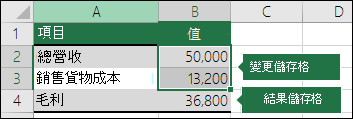
變動儲存 格 的數值是輸入的,而 結果儲存格 則包含基於變動儲存格的公式 (在這個插圖中,B4 的公式是 =B2-B3) 。
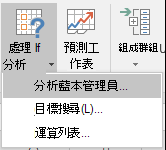
接著你使用 情境管理員 對話框將這些數值儲存為情境。 前往 資料分頁 > What-If 分析 > 情境管理器 > 新增。
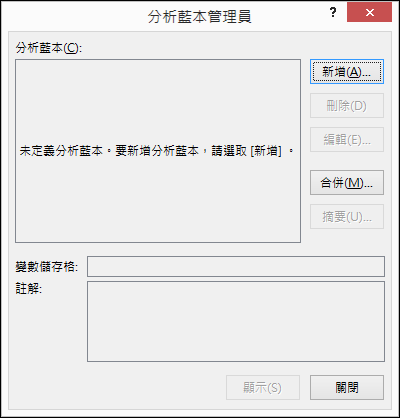
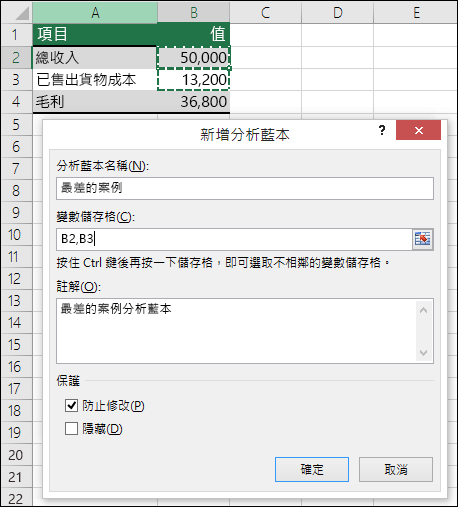
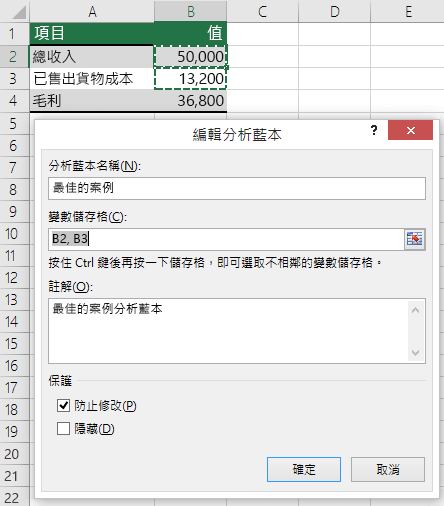
在 情境名稱 對話框中,將情境命名為最壞情況,並指定 B2 和 B3 是情境間會變動的值。 如果你在新增情境前先選擇工作表上的 「變更儲存格 」,情境管理員會自動幫你插入儲存格,否則你可以手動輸入,或使用「更換儲存格」對話框右側的儲存格選擇對話框。
注意
雖然此範例僅包含兩個變化格 (B2 和 B3) ,但一個情境最多可包含 32 個格子。
保護 ——你也可以保護你的情境,所以在保護區可以勾選你想要的選項,或是取消勾選不想要任何保護。
- 選擇 「防止變更 」以阻止在工作表受保護時編輯情境。
- 選擇 隱藏 ,以防止在工作表受保護時顯示該情境。
注意
這些選項僅適用於受保護的工作紙。 欲了解更多受保護工作表的資訊,請參閱「保護工作表」
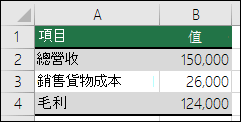
現在假設你的最佳預算情境是毛收入為150,000美元,銷售成本為26,000美元,剩下124,000美元的毛利。 要將這組值定義為情境,你建立另一個情境,命名為最佳情境,並為 B2 (150,000) 和 B3 (26,000) 提供不同值。 因為毛利 (B4格) 是一個公式——收入 (B2) 與成本 (B3) 的差額——所以在最佳情況情況下,你不會改變B4格。
 儲存一個情境後,它會成為你可以用來做假設分析的情境清單中。 根據前述插圖中的數值,若您選擇顯示最佳情況,工作表中的數值將改變為如下示意:
合併情境
有時你可能已經把所有資訊都放在一張工作紙或工作簿裡,能創造出你想考慮的所有情境。 不過,你可能想從其他來源收集情境資訊。 舉例來說,假設你正在制定公司預算。 你可能會從不同部門收集情境,例如銷售、薪資、製作、行銷和法務,因為這些來源在編製預算時有不同的資訊。
你可以使用 合併 指令將這些情境彙整成一份工作表。 每個來源可以提供你想要的多或少變化的單元數值。 例如,你可能希望每個部門提供支出預測,但只需少數部門的收入預測。
當你選擇合併時,情境管理器會載入 一個合併情境精靈,列出該活頁簿中的所有工作紙,以及你當時可能開啟的其他工作簿。 精靈會告訴你每個來源工作表上有多少情境。
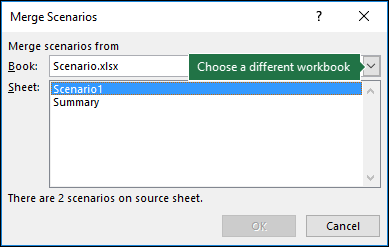 當你從不同來源收集不同情境時,應該在每個練習簿中使用相同的格子結構。 例如,收入可能總是放在 B2 格,支出則可能永遠放在 B3 格。 如果你用不同來源的結構來處理場景,合併結果會很困難。
秘訣
先考慮自己創建一個情境,然後寄送包含該情境的工作簿給同事。 這樣可以更容易確保所有情境的結構都一致。
情境摘要報告
為了比較多個情境,你可以建立一份報告,在同一頁面上總結它們。 報告可以將情境並列列出,或以樞紐分析表報告呈現。
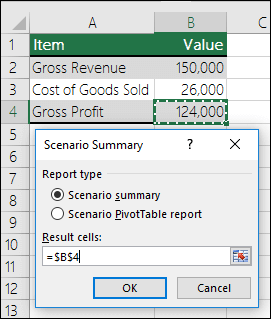 基於前述兩個範例情境的情境摘要報告大致如下:
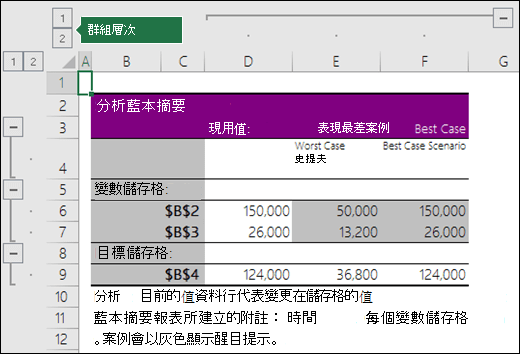 你會注意到 Excel 自動為你新增了 分組層級 ,當你點擊不同選擇器時,視圖會展開或摺疊。
摘要報告末尾有註解,說明 「目前值 」欄位代表情境摘要報告建立時變動格子的值,且每個情境變更的格子以灰色標示。
注意
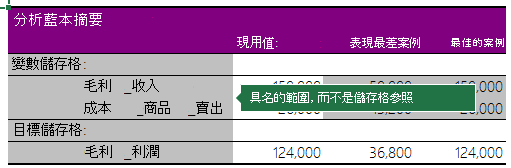
- 預設情況下,摘要報告會使用儲存格參考來識別變更儲存格與結果儲存格。 如果你在執行摘要報告前為儲存格建立命名範圍,報告中會包含名稱而非儲存格參考。
- 情境報告不會自動重新計算。 如果你更改情境的值,這些變更不會出現在現有的摘要報告中,但如果你建立新的摘要報告,這些變更就會顯示出來。
- 你不需要結果儲存格來產生情境摘要報告,但你需要它們來製作情境樞紐分析表報告。
 情
情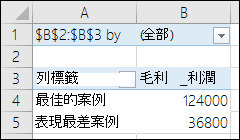
需要更多協助嗎?
你隨時可以向 Excel 技術社群 的專家詢問,或在 社群中獲得支援。