
如果你有一個工作表,資料分欄需要旋轉以重新排列成列,請使用 轉置 功能。 有了它,你可以快速將資料從欄位切換到列,或反之。
舉例來說,如果你的資料長這樣,欄位標題是銷售區域,左側則是季度:
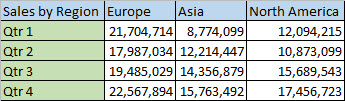
Transpose 功能會重新排列表格,使得四分之一會顯示在欄位標題中,銷售區域則在左側,如下所示:

注意
如果你的資料在 Excel 表格中,轉位功能就無法使用。 您可以先將表格轉換為範圍,或您可以使用 TRANSPOSE 函數 來旋轉列與欄。
方法如下:
請選取要重新排列的資料範圍,包括所有的列或欄標籤,然後按 Ctrl+C。
注意
記得要複製資料才能做到這點,因為用 Cut 指令或 Ctrl+X 都沒用。
在工作表中選擇一個新位置,要貼上換位表,確保有足夠空間貼上資料。 你貼上去的新表格會完全覆蓋現有的資料或格式。
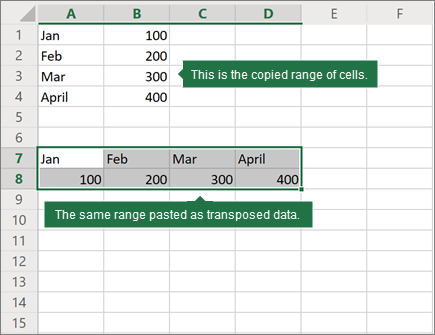
右鍵點擊你想貼上移置表位置的左上方格子,然後選擇 轉置
 。
。
![[貼上選項] 功能表](media/o15-xl-pasteoptionsshortcut-transposeoption.jpg)
成功旋轉資料後,你可以刪除原始資料表,新資料表中的資料會保持完整。
轉置資料的秘訣
- 如果您的資料包含公式,Excel 就會自動更新,使其符合新位置。 確認這些公式是否使用絕對參考——如果沒有,你可以在旋轉資料前 切換相對參考、絕對參考和混合參考 。
- 如果你想頻繁旋轉資料以從不同角度觀看,可以考慮 建立樞紐分析表 ,這樣你就能快速將資料從 列區拖到欄區 (或反之,) 在樞紐分析表欄位列表中移動。
需要更多協助嗎?
你隨時可以向 Excel 技術社群 的專家詢問,或在 社群中獲得支援。