
秘訣
深入了解 Microsoft Forms,或立即開始使用,並建立問卷、測驗或投票。 想要更多進階品牌建立、問題類型和資料分析內容嗎? 請嘗試 Dynamics 365 Customer Voice。
若要為您的問卷、測驗或其他類型的表單增添一些視覺效果,請套用主題、新增您自己的背景影像,或自訂背景色彩。
在 Microsoft Forms 中,開啟您要套用佈景主題的表單。
選取
 樣式 來選擇主題、色彩或背景影像。
注意
- 在右窗格中,從佈景主題圖庫中選擇。 根據您的表單內容,建議可能會發生變化,包括不同的圖像背景和顏色可供選擇。
-
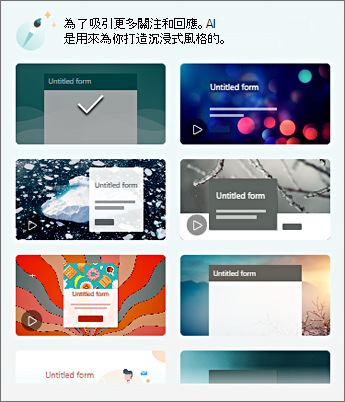
- 若要查看更多選擇,請在 [樣式 ] 窗格中向下捲動以選擇其他色彩和背景影像。
新增您自己的背景影像
選取 [自訂],然後選取 [
![自訂佈景主題] 按鈕](media/forms-customized-theme-button-icon.png) ,然後選取 [
,然後選取 [ ![上傳影像] 按鈕](media/forms-upload-image-button-icon.png) [上傳影像]。
[上傳影像]。使用 [影像搜尋 ] 來尋找線上影像、 使用 OneDrive 尋找 OneDrive 資料夾中的圖片,或使用 [ 上傳] 來尋找電腦或裝置上的圖片。
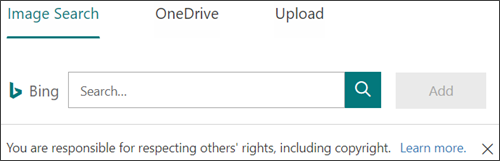
影像搜尋 - 若要在線上搜尋圖片和影像,請選取 [影像搜尋]。 輸入您要尋找之影像的關鍵字,然後選取
![[搜尋] 放大鏡按鈕](media/teams-find-search-magnifying-glass-button-icon.png) [搜尋]。 挑選您要的圖片,然後選取 [新增]。
[搜尋]。 挑選您要的圖片,然後選取 [新增]。注意
當您在線上搜尋美工圖案和圖片時,會將您導引到 Bing。 您有責任尊重著作權, 而 Bing 中的授權篩選器 可協助您選擇要使用的影像。
OneDrive - 若要從 OneDrive 資料夾新增圖片,請選取 OneDrive。 尋找您要新增的圖片,然後選取 [ 新增]。
上傳 - 若要從電腦或裝置新增圖片,請選取 [上傳]。 在 [開啟] 對話方塊中,尋找您要新增的圖片,然後選取 [ 開啟]。
注意:當您上傳影像時,Forms 會在圖庫中顯示使用新影像的佈景主題。 如果您從 [樣式 ] 窗格選取色塊,影像就不會再顯示。
刪除您的背景影像
- 選取 樣式。
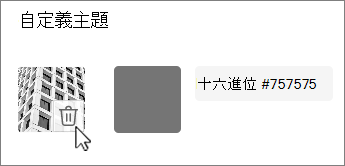
- 在 [樣式] 窗格 中尋找影像的縮圖,然後選取 [
![編輯] 鉛筆按鈕](media/forms-edit-pencil-button-icon.png) [編輯]。
[編輯]。
![[編輯背景影像] 按鈕螢幕擷取畫面](media/forms-edit-background-image-screenshot.png)
- 選取
![[垃圾桶] 按鈕](media/forms-delete-trash-can-button-icon.png) [刪除 ] 以移除背景影像。
[刪除 ] 以移除背景影像。
背景色彩
- 選取 [自訂],然後選取 [ ,然後選取 [
![自訂色彩] 按鈕](media/forms-customize-color-button-icon.png) [自訂色彩]。
[自訂色彩]。 - 新增您要使用的色彩的 十六進位 值。
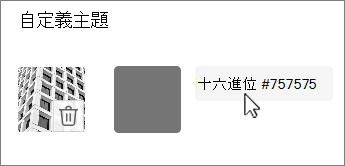
您上傳的任何影像後面都會使用您指定的色彩。 在圖庫中,前六個主題會顯示使用您的影像和自訂色彩的不同設定。 自訂色彩的深淺會用於外框、文字醒目提示和按鈕色彩。
建立單色背景
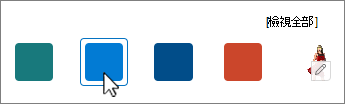
當您從圖庫中的色塊中選取背景色彩時,背景一律會顯示預設的波浪線設計。 當您選擇色塊時,圖庫會讓您選擇使用新背景色彩的數個佈景主題。
若要建立沒有波浪線的純色背景,您需要建立色塊影像並將其上傳到 Forms。
您可以使用 Windows 小畫家或任何影像編輯程式來建立色塊。 您也可以使用剪取工具從您的桌上型電腦或其他應用程式擷取色塊。 請將檔案儲存至 .png 檔案,然後上傳至 Forms。
關於使用色塊影像的注意事項
上傳單色影像後,Forms 會根據您使用的佈景主題,以不同濃淡的上傳色彩區塊顯示螢幕的不同部分。 預設佈景主題 (圖庫左上方) 使用新色彩做為框架,並具有淺色內容區域。 選擇不同的相容主題可能會為內容區域建立深色版本的色彩。 不過,就像任何影像一樣,如果您選擇的佈景主題已包含影像,系統就不會使用該色彩。
尋找色彩的十六進位值
在 Web 上,色彩是定義為六位數的十六進位或十六進位值。 十六進位值使用 0 到 9,而 A-F 則顯示 16 個值。 十六進位值分別由兩位數組成,用於紅色、綠色和藍色值。 該值通常以 #168EB9 等格式表示。
兩位數的值從 #00 到 #FF,或從最深到最淺的色彩。 該值通常以 #168EB9 等格式表示。 當您在 [表單] 色彩欄位中輸入十六進位值時,只要輸入數字,而不是 # 井號。 # 井號是用來表示數字為十六進位,類似 $ 或 € 表示值為美元或歐元。
有數種方法可以尋找色彩的十六進位值:
在線上版或電腦版的 Word、Excel 或 PowerPoint 中使用自訂色彩選擇器。
1. 在“首頁”選項卡上,選擇 旁邊的向下箭頭,帶有箭頭“字體顏色”。
2. 選擇 、更多顏色 ,然後選擇 自訂 選項卡。
3. 從色彩卡中選取顏色,然後複製其下方顯示的 十六進位 值。
將其貼到 Forms 的 [十六進位 色彩值] 欄位中。秘訣
若要取樣其他圖片的色彩,請使用桌面 PowerPoint。 將圖片或擷取的螢幕擷取畫面貼到投影片中。 選取
![[吸管] 圖示](media/ppt-eyedropper-button-icon.png) [下的吸管,帶有箭號 [字型色彩] 依據 [字型色彩] 以取樣圖片的色彩,然後再依照上述步驟進行。 當您開啟自訂索引標籤時,取樣色彩的 [十六進位] 值會顯示在 [ 十六進位 值] 欄位中。
[下的吸管,帶有箭號 [字型色彩] 依據 [字型色彩] 以取樣圖片的色彩,然後再依照上述步驟進行。 當您開啟自訂索引標籤時,取樣色彩的 [十六進位] 值會顯示在 [ 十六進位 值] 欄位中。 在相片或影像編輯應用程式中使用色彩選擇器。 大多數商業和業餘圖像編輯應用程序都允許您使用吸管選擇顏色,以便您可以匹配顏色或使用圖形顏色圖表進行選擇。 當您選擇色彩時,該值會顯示為十六進位和/或小數。
提示: 在程式設計師模式中使用 Windows 計算器在十六進位和小數之間轉換。
安裝瀏覽器附加元件。 在瀏覽器中,移至瀏覽器功能表下的 [擴充功能或附加元件] 區段,然後搜尋 [色彩選擇器] 或 [色彩選擇器]。 安裝之後,大部分的附加元件都會有一個圖示,您可以選取在網址列上使用。 您可能需要先在 [擴充功能] 區域中啟用此功能。 如果它有色彩選擇器,請使用它從網頁中選取您想要的色彩、複製 [十六進位] 值,然後將其貼到 Forms [十六進位] 值欄位。
在網路上搜尋 [色彩選擇器] 或 [色彩選擇器]。 有相當多的顏色選擇器頁面不需要下載或安裝。 找到您最喜歡的一個。 選擇色彩並複製 [十六進位] 值或代碼,然後將它貼到 [Forms 十六進位] 值欄位中。
Microsoft Forms 的意見反應
我們想知道您的想法! 若要傳送有關 Microsoft Forms 的意見反應,請移至表單右上角,然後選取 [其他表單設定] [![更多選項] 按鈕](media/skype-teams-icon-more-horizontial.png) >[意見反應]。
>[意見反應]。