
秘訣
深入了解 Microsoft Forms,或立即開始使用,並建立問卷、測驗或投票。 想要更多進階品牌建立、問題類型和資料分析內容嗎? 請嘗試 Dynamics 365 Customer Voice。
使用 Microsoft Forms,您可以建立表單 (例如問卷或投票) 或測驗 (,例如學生數學測驗) 。 使用表單和測驗設定來指定期限、識別表單回應者、顯示測驗的正確答案,以及設定 Microsoft Forms 的其他喜好設定。
開啟表單或測驗的設定
在 Microsoft Forms 中,開啟您要編輯設定的表單,然後選取 [ 設定]。
設定]。
在 [設定] 窗格中,您可以選取或清除選項。 如果您已建立測驗,您會看到測驗專用的其他選項。
在本文中,了解如何調整:
僅限測驗的設定
測驗選項

只有在您建立測驗而非表單時,才會顯示 測驗設定的選項 。
在 練習模式下,受訪者可以按照自己的節奏進行練習,並在提交前查看每個問題的正確答案。 選取 [試用示範 ] 以查看練習模式中的範例測驗。
預設設定,[自動顯示結果],可讓回應者在提交測驗答案時,查看每個問題的結果。 回應者可在每個答對的測驗問題旁看到綠色勾號,而答錯的問題旁則會顯示紅色的訊息文字。 如果您不想在每個測驗問題旁顯示正確或不正確資訊,請清除此設定。
開啟 [ 為受訪者顯示答案說明] 的切換開關,以顯示詳細說明,以釐清每個正確答案背後的理由。 Copilot 會自動產生說明,您可以將游標放在 [解答 說明] 欄位中,然後開始輸入,以進行編輯。
僅限測驗的回應選項
![測驗的設定會顯示測驗特定的回應選項: 使用 Windows 10 開啟 [進行測驗]](media/forms-quiz-options-for-responses.png)
使用 Windows 10 開啟 進行測驗應用程式 - 如果您想要直接在 [進行測驗] 中開啟測驗,請勾選此方塊。 進行測驗提供了一個安全的測試環境,該環境對受訪者在測驗進行期間如何訪問其他計算機或互聯網資源具有多種控制權。
所有測驗和表單設定
誰可以填寫此表單進行所有測驗和表單
[任何人都可以回應] - 貴組織內外的任何人都可以提交表單或測驗的回應。
[僅我組織中的人可以回應] - 只有屬於您組織的人才能回應您的表單或測驗。
- [記錄名稱] - 追蹤已回應您表單或測驗的人。
- [一人一個回應] - 將表單或測驗回應限制為每個人只能有一個回應。 這樣可防止個人多次填寫表單或測驗。
[我組織中特定的人員可以回應] - 只有您指定的貴組織人員或群組可以回應您的表單。
注意
- [僅我組織的人可以回應] 和 [我組織中的特定人員可以回應] 選項僅適用于 Office 365 教育版和 Microsoft 365 Apps 商務版使用者。 請使用您的公司或學校帳戶登入,以存取這些設定。
- [我組織中的特定人員可以回應] 選項僅適用于貴組織的個人和群組。 您可以指定最多 100 個個人名稱或群組名稱。 在 100 個限制中,您可以指定最多 20 個群組 (每個群組可包含最多 1,000 個人)。 例如,您可以收集來自 80 個個人和 20 個群組的回應,總共 100 個。
所有測驗和表單的回應選項
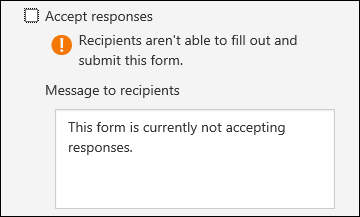
[接受回應] - 如果未勾選此設定,您即會關閉收集任何其他表單回應的能力。 您可以自訂在關閉此設定之後,收件者嘗試提交回應時所看到的訊息。
[開始日期] 和 [結束日期] - 您可以指定要開始和停止收集表單回應的確切日期和時間。 勾選 [開始日期 ] 核取方塊,然後選取日期文字方塊,然後從行事曆控制項中選取日期。 從小時遞增下拉式清單中選取特定的小時。 對 [結束日期] 執行相同的操作。
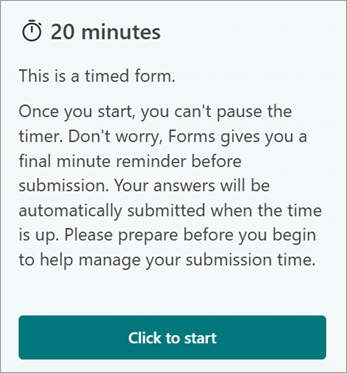
設定持續時間 - 設定受訪者填寫表單或測驗的時間限制。 計時器結束後,受訪者無法編輯其答案,其答案將在計時器結束時自動提交。 例如,如果您將計時器設定為 20 分鐘,受訪者將會看到以下內容:
[隨機變換問題] - 取消核選時 (預設設定),問題會以您建立回應者的順序向回應者顯示。 勾選此選項時,顯示的問題順序會隨機變換顯示。 每個回應者都會看到不同的問題順序。
注意
如果您的表單或測驗有多個章節或頁面,將無法隨機變換顯示問題。
- [所有問題] - 在表單或測驗中隨機變換顯示所有問題的順序。
- [鎖定問題] - 隨機變換顯示所有問題的順序,但您指定的問題除外 (例如問題 3-5)。
停用受訪者的問題編號 - 移除整個表單或測驗中的問題編號。
[顯示進度條] - 回應者在完成表單或測驗時,會看到進度的視覺指示器。
注意
進度條僅適用于包含多個章節或頁面的表單和測驗。
隱藏 提交另一個回應 - 根據預設,當回應者完成您的表單或測驗時,完成頁面上會有一個提交另一個回應的連結。 勾選此方塊可移除此選項。
[自訂感謝訊息] - 完成表單或測驗時顯示感謝注意事項。 將游標放在文字方塊中以自訂訊息。
所有測驗和表單的回應回條
- 提交後允許收到回應 - 填寫表格後,受訪者可以選擇在「謝謝」頁面上儲存或列印表格的 PDF 以及填寫的答案。 請注意,選取此設定仍然允許組織內部的表單回應者要求收到表單的電子郵件回應。
- [取得每個回應的電子郵件通知] - 每次提交回應時,會以電子郵件通知。
- 取得智慧通知電子郵件以追蹤回應狀態 - 如果您使用邀請通道,請勾選此方塊。 Forms 將透過電子郵件向您發送自訂提醒,以提高參與度並提高回應率。
- 分類 - 分類可讓組織根據其原則和標準保護資料。
Microsoft Forms 的意見反應
我們想知道您的想法! 若要傳送有關 Microsoft Forms 的意見反應,請移至表單右上角,然後選取 [其他表單設定] [![更多選項] 按鈕](media/skype-teams-icon-more-horizontial.png) >[意見反應]。
>[意見反應]。