
秘訣
了解更多關於 Microsoft Forms 的資訊,或立即開始,並製作問卷、測驗或投票。 想要更多進階品牌建立、問題類型和資料分析內容嗎? 試試 Dynamics 365 Customer Voice。
透過 Microsoft Forms,你可以將表單或測驗寄給學生、家長和同事,並根據需求以多種方式收集他們的回應。 如果你已經建立了表單,請依照以下指示選擇寄送給誰、誰能回覆,以及如何發送。
你可以在 Outlook 中以電子郵件形式發送表單,或透過 QR 碼在 Teams 群組或頻道發送訊息,或複製網址或嵌入碼用於其他類型的訊息。 每次需要再次發送表單時,請重看這些指示,或使用 Copilot 透過提醒來提升回應,如果有人還沒回覆。
需要幫忙建立表單嗎? 請參見「用 Microsoft Forms 建立表單」。
選擇誰能回應你的表格 | 選擇如何寄送你的表格 | 在表單中使用智慧提醒
選擇誰能回應你的表格
請攜帶您的Microsoft 365 學校證件、Microsoft 365 工作證件,或Microsoft Hotmail、Live 或 Outlook.com) (帳號前往Microsoft Forms。
注意
你也可以登入 Office.com,尋找左側Microsoft 365圖示,然後選擇 表單。
選擇你想分享並收集回應的表單以開啟它。
選擇 「收集回應」 以顯示寄送表單的選項。

在 「發送與收集回覆 」畫面中,您可以更改誰能回覆以及他們如何接收表格。
注意
如果你在行動網站,請確保你在 問題 分頁,然後按下中間的箭頭按鈕。
在 「發送與收集回應」中,從以下選項中選擇受眾:
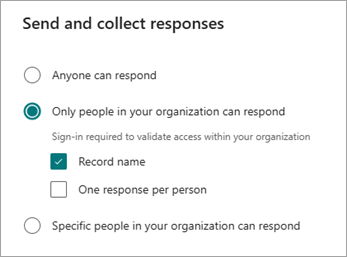
[任何人都可以回應] - 貴組織內外的任何人都可以提交表單或測驗的回應。 這些回應不需要任何人登入。
只有我組織內的人可以回覆 ——只有你組織內用工作或學校帳號登入的人,才能提交回覆你的表單或測驗。 你可以選擇是否記錄他們的名字,並限制每人最多回覆一次。
我組織中的特定人員可以回覆——只有你指定的組織內人員或團體才能回應你的表單或測驗。 您需要填寫 「輸入姓名、群組或電子郵件地址 」欄位。 你可以選擇是否記錄他們的名字,並限制每人最多回覆一次。
注意
- [僅我組織的人可以回應] 和 [我組織中的特定人員可以回應] 選項僅適用于 Office 365 教育版和 Microsoft 365 Apps 商務版使用者。 使用其他信箱的使用者,例如託管於專用 Exchange Server 並透過 REST API 存取的信箱,則不被支援。 深入了解。
- 當你選擇「 我組織中的特定人員可回應 」選項時,你可以指定最多 100 個個人或群組名稱。 在100人的限制中,你可以指定最多20個 (群,每個群體最多可包含1,000個個體) 。 例如,您可以收集來自 80 個個人和 20 個群組的回應,總共 100 個。
選擇如何寄送你的表格
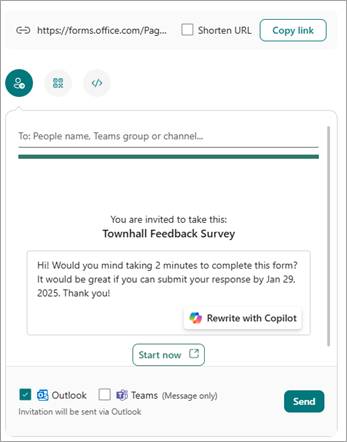
若要快速分享表單連結,請選擇 複製連結。 如果你想要比提供的網址更短,請選擇 縮短網址 的勾選框。 請繼續進入下一步,查看更多寄送選項。
注意
若以Microsoft個人帳號登入表單, (Hotmail、Live 或 Outlook.com) ,或使用行動網站,則無法使用 縮短網址 選項。
透過表單增強的分發功能,你可以透過不同平台發送吸引人的邀請函。 請為你選擇的送達方式選擇邀請圖示。 其他命令的選項包括︰
邀請表單的 Outlook 或 Teams
 :輸入聯絡人名稱、Teams 群組或 Teams 頻道。 選擇 Outlook、Teams 或兩者的勾選框。
在訊息欄位中,Copilot 會提供個人化的預設訊息,以配合你的表單,幫助受訪者清楚了解邀請的細節與時間表。 你設計造型時所選擇的風格會顯示在邀請函上。 你可以在這裡編輯此訊息,或選擇 「用 Copilot 重寫」。
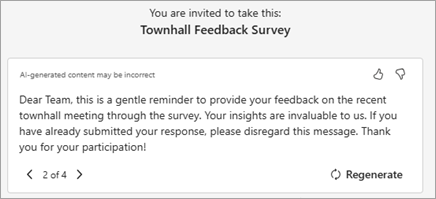
如果你選擇 Rewrite with Copilot,Copilot 會提供幾種不同的選項供你選擇。 使用 下一稿 或 上一稿 來瀏覽選項。
注意
- 如果你在 Teams 中發送表單或測驗,可以發送給個人、Teams 聊天群組,或在選擇邀請者時的 Teams 頻道。
- 當你輸入收件人的 Outlook 地址時,Outlook 的勾選框預設是被填入的。
- 邀請函最多可支援500位個人收件人,包括群組及聊天/頻道成員。 在 Outlook中:你可以發送給最多500人,或是超過200人的群組。 在 Teams 中:Teams 群組最多有 200 名成員,因此你最多只能發送到 200 人的群組。
- 一個邀請函只支援一個團體。
QR Code
 :選擇 QR 圖示>下載
收件人可在手機或平板掃描代碼以存取表單。
注意
將下載的 .png 插入任何目標受眾能用 QR 碼掃描器掃描的地方。
嵌入
 :選擇 嵌入圖示>複製。
複製這段程式碼並貼上到網頁或 Sway。
注意
任何透過電子郵件收到表單連結的人,都可以將你的郵件轉發給其他可能看到並填寫你表單的人。 但如果你的表單設定為 「只有我組織內的人可以回覆 」或「 我組織中的特定人員可以回覆」,那麼只有你定義的個人和團體——無論是整個組織成員或只特定個人或團體——才能查看並回覆你的表單 (即使郵件) 已經轉寄給他們。
在表單中使用智慧提醒
Copilot in Forms 提供 AI 驅動的智慧提醒,幫助你提升表單的參與度與參與度。 在Copilot表單中的 Smart Reminders了解更多資訊。
Microsoft Forms 回饋
我們想知道您的想法! 若要傳送關於 Microsoft Forms 的回饋,請前往表單右上角,選擇更多表單設定 >。
>。