
秘訣
了解更多關於 Microsoft Forms 的資訊,或立即開始,並製作問卷、測驗或投票。 想要更多進階品牌建立、問題類型和資料分析內容嗎? 試試 Dynamics 365 Customer Voice。
注意
「共享協作」功能僅提供給 Office 365 教育版及 Microsoft 365 Apps 商務版客戶。 要使用 「分享」來協作,請使用您的學校或工作帳號登入。
當你邀請他人合作填寫表單或測驗時,你的合著者可以幫助新增內容、分析回應,並與他人分享你的表單。
分享表單或測驗以促進合作
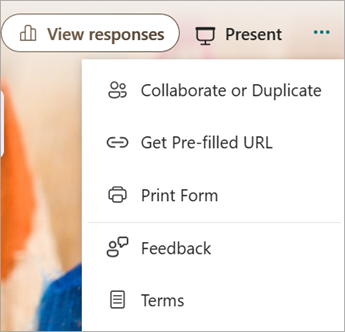
在 Microsoft Forms 中,打開你想分享的表單或測驗來協作。
選擇更多表單設定
 >協作或重複 DuplicatePeople
 。
。
注意
我們正逐步推出分享表單以促進協作的入口。 如果你沒有看到「協作」或「複製
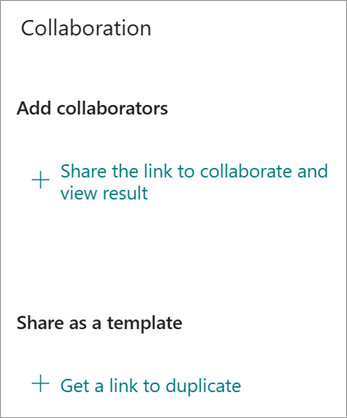
,請點選「分享」按鈕,繼續下一步。在新增協作者中,選擇分享連結以協作並查看結果

秘訣
如果想分享你的表單作為範本,請選擇 「取得連結以複製 」。 任何有連結的人都可以複製你的表單並建立自己的。
在 新增協作者中,請選擇以下協作權限選項之一:
擁有 Office 365 工作或學校帳號的使用者都可以查看與編輯——任何擁有 Office 365 工作或學校帳號的人,不論在組織內外,都會被賦予共同作者權限,並可查看及編輯你的表單。
注意
共同撰寫與分享表單僅適用於同一雲端的使用者。 例如,如果你用 GCC 帳號登入,只能與租戶內的其他使用者共同撰寫表單。 如果你的管理員啟用 了外部分享,你可以與租戶外的使用者共同撰寫表單,但只能在 GCC 環境中。 同樣地,GCC High 用戶只能與其他 GCC High 用戶共同撰寫並分享,DOD 用戶只能與其他 DOD 用戶共同撰寫並分享,等等。 了解更多關於 Office 365 政府版美國環境的資訊。
我組織中的 People 可以查看和編輯——你組織中的任何人都被賦予共同作者權限,可以查看和編輯你的表單。
我組織中的特定人員可以查看和編輯——只有你指定的組織內人員或群組會被賦予共同作者權限,並能查看和編輯你的表單。
注意
- 若要與組織中特定人員合作表單,只能選擇擁有有效 Office 365 信箱的使用者。 不支援使用其他郵箱的使用者,例如託管於專用 Microsoft Exchange 伺服器並透過 REST API 存取的信箱。 了解 REST API。
- 您可以在單一表單上指派多達 100 位共同撰寫者,且可以為個人與群組之混合。 群組(無論該群組有多少人員)算作一個共同撰寫者。
選取 [複製]。 你現在可以將此連結貼上在合著者能存取的地方,例如電子郵件、筆記本或 Teams。
注意
- 您指定為共同作者且能存取表單協作連結的任何人,都能查看並編輯問題與回應資料。
- 未指定為共同作者的人將無法使用協作連結存取你的測驗或表單。
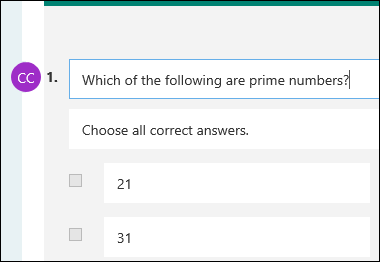
當你分享表單或測驗來協作時,你仍然是擁有者,且該資料仍存在你的表單入口,但你的合著者可以透過你分享給他們的連結查看並編輯。 在你分享的表單或測驗頂端,可以看到目前正在編輯的每個人的縮寫。
你也會看到每個正在編輯的區塊旁邊顯示有人物或團體縮寫的圖示。
注意
共同作者無法修改合作權限等級。 舉例來說,如果你作為表單擁有者,設定了權限,People在我的組織中可以查看和編輯,你的共同作者就無法將該權限等級更改成其他 (,例如擁有Office 365工作或學校帳號的使用者可以查看和編輯) 。 作為表單擁有者,您是唯一可以選取不同權限設定的人。
停止共用表單或測驗
在 Microsoft Forms 中,打開你想分享的表單或測驗來協作。
選擇更多表單設定
>協作或重複 DuplicatePeople。
注意
我們正逐步推出分享表單以促進協作的入口。 如果你沒有看到「協作」或「複製
,請點選「分享」按鈕,繼續下一步。在顯示表單連結的文字框旁選擇 刪除
 。
。選擇 「移除連結 」以永久移除協作連結。 (如果你改變主意不想移除協作連結,請選擇 取消 。)
一旦移除 Collaborate 連結,連結將永久移除,無法重新啟用。 你可以之後再建立新的連結。
權限分享情境
你可能需要在表單或小考協作過程中的任何時候修訂共同作者權限。 以下是一些你可能遇到的常見情境,以及每種情況需要注意的重要資訊。
使用 Microsoft Teams 指派小考給學生
如果你是使用 Microsoft Teams 指派小考給學生的老師,你 Teams 頻道內的其他老師會自動被加入該團隊所有建立的群組表單中作為共同作者。 如果你是 Teams 頻道內建立表單的原始作者,並決定透過 刪除 協作連結 (,Teams 頻道內的老師仍會是共同作者,並可透過該協作連結存取你的表單。
使用 Microsoft Forms 網頁部分將表單嵌入 SharePoint 頁面
如果你使用 Microsoft Forms 網頁部分將表單嵌入 SharePoint 頁面並選擇在頁面上顯示表單結果,SharePoint 會自動產生該表單的連結,任何擁有該連結的人都可以查看回應摘要。 如果你和組織中的特定人員合作製作表單,只要摘要連結尚未啟用,他們就無法將該表單嵌入 SharePoint 頁面。 如果你已經建立了表單的摘要連結,共同作者可以將該表單嵌入 SharePoint 頁面,並與任何人分享回應摘要。
在行動裝置上使用 Forms
您的合著者可以在行動裝置上查看並編輯您的表單。 作為表單擁有者,你可以從行動端完全協作,包括新增或移除人員和群組。
使用摘要連結分享回應
如果你和組織內的特定人合作製作表單,只有你作為表單擁有者,可以建立尚未存在的表單摘要連結。 共同作者仍可複製並分享你的摘要連結,但不能自行建立。 在組織中未設定特定人員的協作模式中,共同作者可以建立新的摘要連結。
另外請注意,如果你 將表單回應分享 給組織內任何人,然後決定只分享給組織內的特定人員,任何已存在的摘要分享連結仍可被組織內外任何人存取。 您可以刪除現有的摘要連結以將其停用,這樣會減少回應資料的存取權。 你可以透過「查看回應」、「回應概覽>」更多選項 > 按鈕分享摘要連結>移除連結
注意
如果你想與新受眾分享,可以建立新的摘要連結,但這個新摘要連結仍會被任何取得的人存取。
使用先前分享過的協作連結
假設你一開始分享你的測驗或表單,讓組織內的每個人都能合作,並產生一個協作連結。 接著你決定只與學校或組織內的特定人員合作。 協作連結對這些特定用戶仍可使用,但對其他失去表單權限的人則無法使用。
不再與特定人分享
- 如果你把測驗或表單分享給特定的人,然後例如決定讓整個學校或組織共同撰寫權限,你原本指定的名單就會消失。 如果你改回與特定人分享,你又需要重新決定想加入的共同作者。
- 如果你決定與整個學校或組織共享共同作者權限,但之前已建立一個只與特定人員共享的協作連結,該連結仍適用於該特定人員,因為他們屬於你的學校或組織。
在公開群組中分享群組表單
公開群組的內容可以被組織內任何人看到,且組織內任何人都能加入群組。 如果你在公開群組中有群組表單,組織中的每個人都可以查看並編輯該表單,不論你是否只與特定人分享表單。
解開共享表單
如果你在 https://office.com 的「共享」標籤中取消固定與你分享的表單,只要你擁有該連結,就不會失去該表單的權限。
重新寄送表單連結給合著者
如果你共同作者權限清單上的某人遺失了表單連結,也不需要重新將他們加入你的清單。 請依照本文提到的步驟重新取得協作連結,然後與你的合著者分享。
Microsoft Forms 回饋
我們想知道您的想法! 若要傳送關於 Microsoft Forms 的回饋,請前往表單右上角,選擇更多表單設定>。