
秘訣
了解更多關於 Microsoft Forms 的資訊,或立即開始,並製作問卷、測驗或投票。 想要更多進階品牌建立、問題類型和資料分析內容嗎? 試試 Dynamics 365 Customer Voice。
作為管理和組織表單和測驗的一種方式,您可以建立自訂集合並將表單和測驗組合在一起,因為它們對您有意義。 您也可以複製、重新命名及刪除集合。
建立新集合,並將表單和測驗移動至該集合
在 Microsoft Forms 中,往下滑到頁面底部,選擇「所有我的表單」。
![Office.com 上 Microsoft Forms 的 [我的所有表單] 的連結](media/forms-office-com-allmyforms-link-001.png)
在 [所有表單] 索引標籤 上,選取 [新增集合]。
提供集合名稱,然後選取 [建立]。 您的新集合會顯示為表單頂端列第一個位置的磚。
注意
如果你看不到形態圖塊,可能是在「清單 檢視」而不是「圖塊 檢視」。你可以在搜尋框右側的 「檢視選項 」下拉選單中切換兩者。
要將表單或測驗移入新收藏,請將滑鼠移到表單或測驗圖塊上,選擇 「更多選項>」「移至收藏」。 選取新的集合。
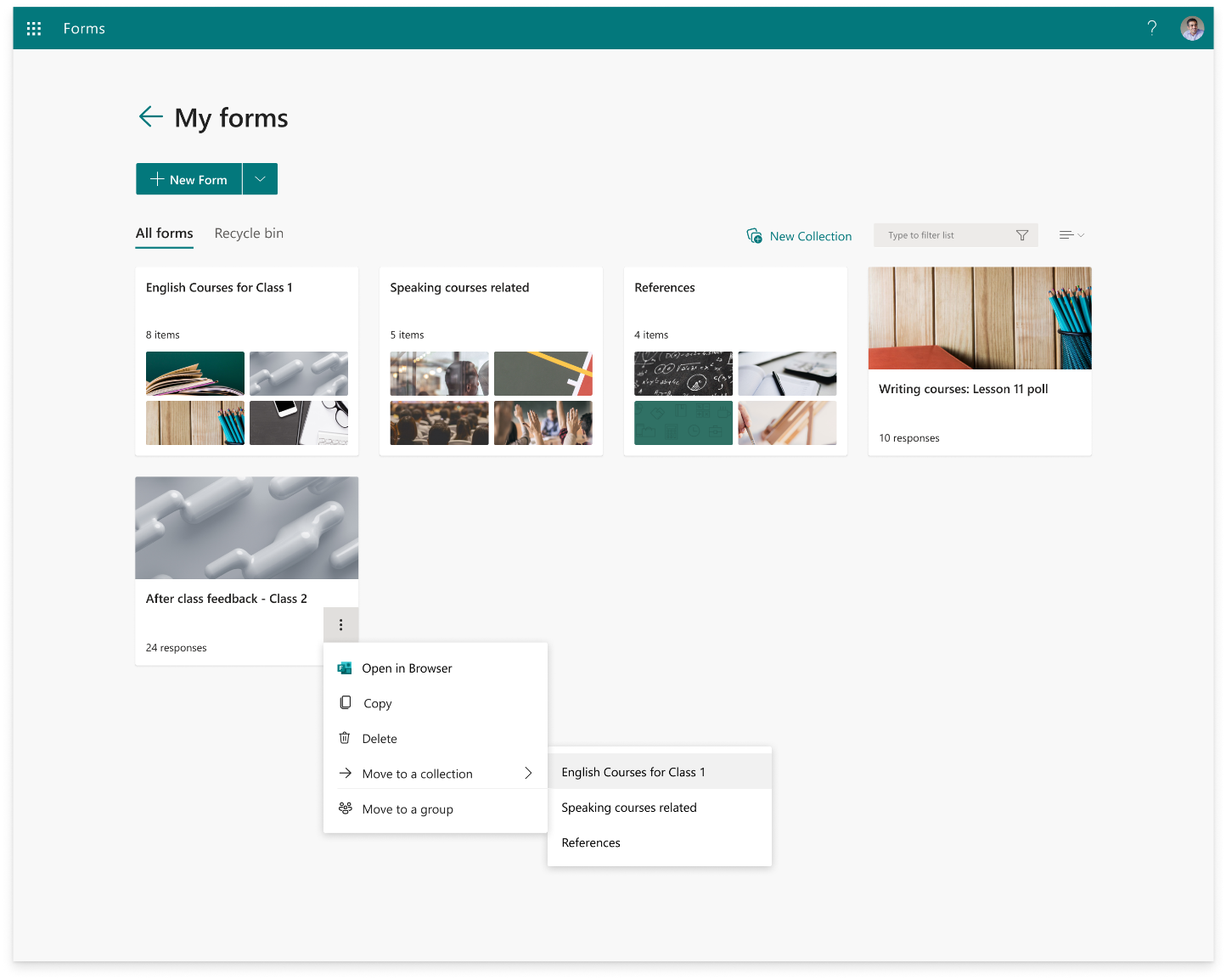
注意
您也可以使用拖放功能,將任何表單或測驗移至新集合。
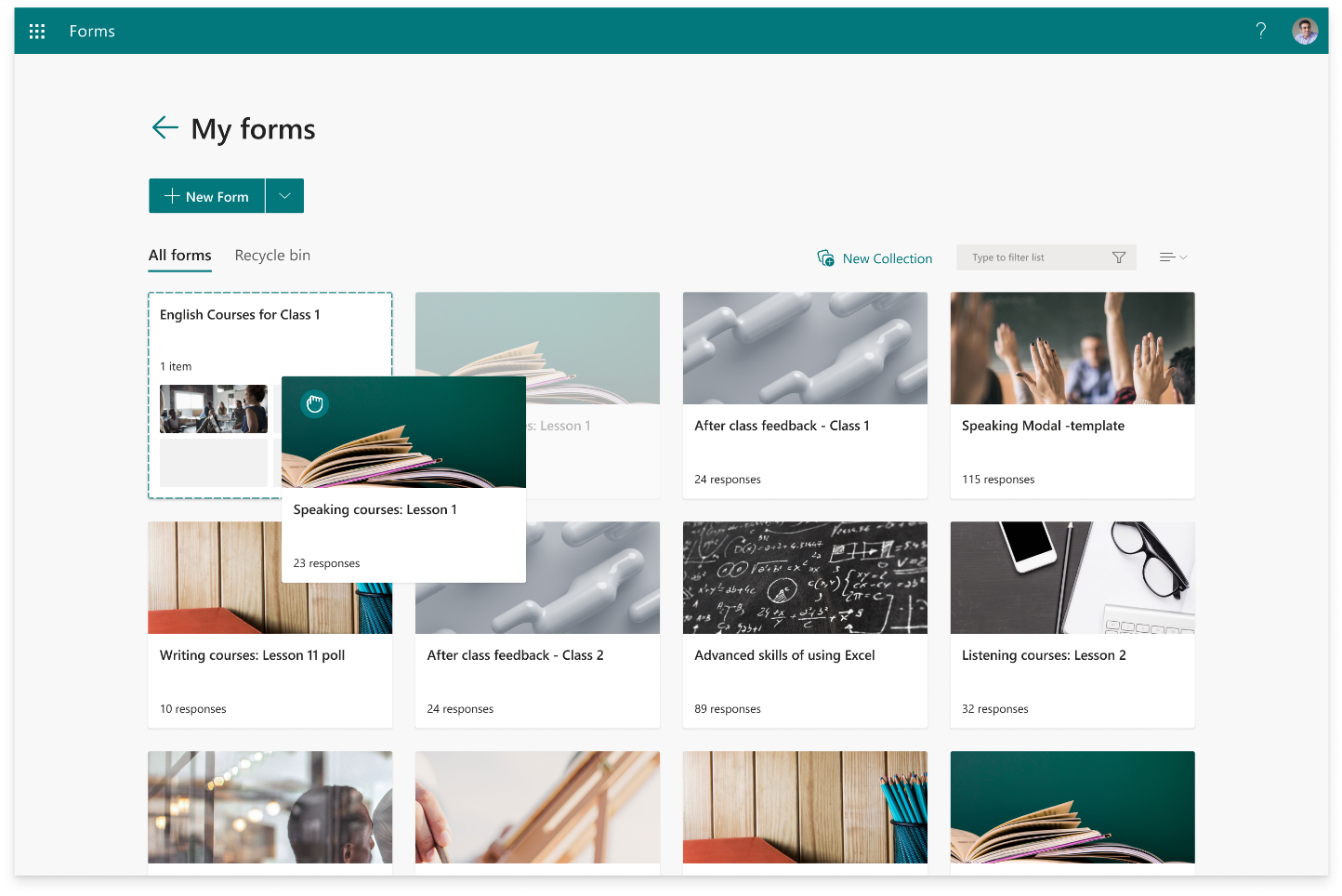
5. 你會看到剛移動的表單或測驗會以縮圖形式出現在收藏圖塊中。
複製集合
將游標停留在您想要複製的集合上,然後選取 [其他選項]。
選取 [複製]。
標題相同但附加數字的重複集合,會以磚的形式顯示在表單頂端列的第一個位置。

注意
當您複製集合時,也會複製該集合內的所有表單和測驗。
重新命名集合
- 將游標停留在您想要重新命名的集合上,然後選取 [其他選項]。
- 選取 [重新命名],並為集合提供新名稱。
- 選取 [重新命名]。
刪除集合
將游標停留在您想要刪除的集合上,然後選取 [其他選項]。
選取 [刪除]。
注意
你刪除的收藏以及裡面所有表單和測驗都會移到回收站分頁。要從回收站分頁恢復收藏,將滑鼠移到收藏上,選擇更多選項>「還原」。 您還原的集合及其內的所有表單和測驗,都可以在 [所有表單] 索引標籤上找到。
Microsoft Forms 回饋
我們想知道您的想法! 若要傳送關於 Microsoft Forms 的回饋,請前往表單右上角,選擇更多表單設定 >。
>。