
在 Outlook Web App 中將會議、約會及其他事件加入行事曆,並追蹤與分享。
你的 Outlook Web App 中的行事曆可以讓你建立和追蹤約會與會議。 您可以建立多個行事曆、連結至其他人員的行事曆,還可以與您組織中的其他人員共用您的行事曆。
注意
如果你的組織使用 2013 版 Outlook Web App,就無法搜尋行事曆。
| 本文適用於 Outlook Web App,該應用程式是由管理執行 Exchange Server 2013 或 2010 之電子郵件伺服器的組織使用。 如果你使用的是 Microsoft 365,或是 Exchange Server 2016 或 2019,你的電子郵件程式就是 Outlook 網頁版。 如需 Outlook 網頁版的說明,請參閱取得 Outlook 網頁版的說明。 |
|---|
行事曆的外觀呈現
除了收件匣後,行事曆大概是你使用 Outlook Web App 時花最多時間的地方。 您可以用四種方式檢視行事曆:日、工作週、週和月。
快速檢視事件詳細資料
您可選擇行事曆中的任何事件來快速檢視該事件。
您建立的事件會顯示您是建立者,並包含連結讓人員編輯或刪除該事件。
您受邀的會議會顯示召集人並包含連結讓您回覆邀請。 如果召集人納入線上會議邀請,則您會看見加入會議的連結。
日檢視
當您的排程含有很多項目,或想要並排檢視多個排程時,最適合使用日檢視。 控制項保持不變,只有檢視變更而已。
週檢視
週是你第一次在 Outlook Web App 中瀏覽行事曆時的預設視圖。 您可以使用右上角的選項,將預設值改為 [日]、[工作週] 或 [月]。
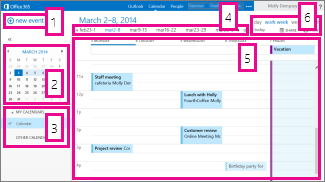
新活動:活動可以是預約、會議或全天的活動。 選擇
 即可建立新事件。
Calendar:使用左側資料夾窗格中的行事曆,從一個日期跳到另一個日期。 陰影代表您目前正在檢視的期間,而深色陰影代表目前日期。
秘訣
你可以用左或右箭頭來摺疊
 或展開
或展開  位於左側窗格的資料夾清單。
我的行事曆:你可以同時查看多個行事曆。 在 [我的行事曆] 下方,您可建立其他行事曆,如用於特定專案或追蹤個人約會的行事曆。 您也可以新增其他人員的行事曆,並選取要顯示哪些行事曆。 如果您選取多個要顯示的行事曆,行事曆將會合併成單一檢視,而每個行事曆會以不同的色彩顯示。
日間導航欄:你可以利用這個區域從一天跳到另一天。 選擇任何日期即可跳至該日期。 或是,您可以使用任何一端的箭號,查看所顯示日期前後的日期。
主窗格:日曆會顯示在主窗格中。 如要建立新約會,請在您要的日期上按兩下以開啟時段。
查看選項:選擇你想要的視圖,並分享或列印你的行事曆。
月檢視
月檢視可能會顯得太擁擠。 若要讓它更為好用,可針對所選日期顯示議程:
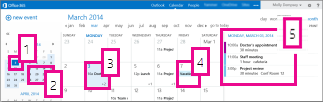
- 當前日期:較深的陰影顯示當前日期。
- 月份:較淺的陰影顯示所選月份。
- 日:陰影顯示所選的日期,右下角的數字則顯示未顯示的項目數量。 按兩下或點選兩下項目即可開啟。 你可以在該日期的空閒時段中雙擊或雙擊,建立新活動。
- 全天活動:陰影項目突出全天活動。
- 議程:當天的議程。 您可按兩下或點選兩下議程中的開放時段,即可在目前日期建立新項目。
建立行事曆項目
要在任何檢視中建立新的約會或會議請求,請選擇 新活動 ,或雙擊 (,或雙擊) 你想要的當天的空檔。
建立約會
- 選擇 新活動 ,並新增標題和地點。
- 選擇開始時間及期間,如果有需要,可以調整提醒通知的時間。
- 在 [顯示為] 清單中,選擇您希望約會在您行事曆中的顯示狀態:[空閒]、[在別處工作]、[暫訂]、[忙碌] 或 [離開]。
- (選擇性) 你可以將此預約設為定期預約,並可將預約標記為私人。
- (選擇性) 在文字框中輸入預約資訊。 請使用文字框上方工具列的格式設定選項。
- 完成後選擇 [儲存]。
建立會議邀請
會議是您傳送給其他人的行事曆事件。 建立會議的方法與建立約會相同,但您可以邀請與會者和新增資源,例如會議室。
選擇 新活動 ,並新增標題和地點。 選擇開始時間及期間,如果有需要,可以調整提醒通知的時間。
在 參加者中,點擊 + 符號,從聯絡人列表中選擇你想邀請的人。
秘訣
如果您想要確保每個人於您選擇的時間皆有空,可使用 [排程助理]。 若您的組織支援,也可以使用 [排程助理] 來預約會議室或其他資源。
(選用) 您可以在 [重複] 清單中選擇選項,將此設為週期性會議。 如果你希望參與者告知他們是否會參加會議,請勾選「 請求回應 」的選項。
新增給會議參與者的訊息,然後選擇 [傳送] 即可傳送邀請。
修改或刪除行事曆事件
修改或刪除會議與約定也是類似方式。
修改行事曆事件
選取行事曆上的事件,帶出事件圖說文字,然後選取 [編輯]。
注意
如要編輯會議邀請,您必須是設定會議的人員。
針對約會在 [詳細資料] 頁面上變更事件,然後選擇 [儲存]。 針對會議邀請選擇 [傳送]。
刪除行事曆事件
- 選取行事曆上的事件,帶出事件圖說文字,然後選取 [刪除]。
- 針對約會選取所出現確認訊息上的 [刪除]。
- 對於你安排的會議,右鍵點擊該項目,選擇 取消。 如果您要新增附註至傳送給出席者的取消訊息,請選取 [傳送前編輯取消通知]。 若要取消會議,請選擇 立即發送取消。
- 對於你被邀請參加的會議,請右鍵點擊該項目,選擇 刪除,然後根據你想在拒絕會議時附上訊息、不附訊息回覆,或根本不發送回應,選擇適當的選項。
共用您的行事曆
您可以輕鬆地與組織內其他人員共用您的行事曆。
填寫分享邀請
- 先從行事曆視窗頂端的 「分享 」開始。
![行事曆視窗頂端的 [共用] 按鈕](media/owa-sharecalendar-v2.png)
- 分享對象:在「分享對象」欄位輸入你想分享行事曆的人的名字。 Outlook Web App 會自動在通訊錄中搜尋你輸入的名稱。
- 聯絡人:找到該人後,他們會自動加入可分享行事曆的名單。 您可依需要新增任意數目的人員。
-
分享存取選項:選擇你想分享多少資訊。
完整細節 讓使用者能看到行事曆上標記為私人的活動所有資訊。
[有限的詳細資料] 會顯示主旨和位置。
[僅可與會時間] 僅會顯示您在特定時間有事件,而不會顯示其他詳細資料。 私人活動總是顯示很忙。
您可以選取 [編輯器] 以授予組織內部人員編輯您的行事曆的權限。 若要授予他人代表您傳送與回覆會議邀請的權限,請選取 [委派]。
- 主題:你可以編輯主題。
- Calendar:如果你有多個行事曆,請選擇你想分享的哪一個。 大多數人會共用預設的行事曆 (名稱為「行事曆」),但您可共用屬於您信箱中的任何行事曆。
- 待您將所有您要與之共用的人員新增完畢,並且將其存取層級設定完畢之後,請選擇
 [傳送] 以共用邀請,或選擇
  [捨棄] 取消。
如需有關共用行事曆的詳細資訊,請參閱共用行事曆以及 Outlook Web App 中的行事曆委派。
如果我想深入瞭解,該怎麼做?
請參閱以下資源以獲取更多關於行事曆與 Outlook Web App 的資訊。