
在經典的 Outlook 中,你可以將書面與電子待辦清單合併在 To-Do 欄中,並具備強化提醒與追蹤功能。
經典 Outlook 的 To-Do 欄是 Outlook 右側一個狹窄的窗格,你可以開啟,讓行事曆事件、任務或聯絡人始終在視線中。 當 To-Do 條顯示時,你可以輕鬆拖曳項目到那裡,建立任務,幫助你保持進度。
注意
To-Do 欄在經典 Outlook 中可使用。 在 新的 Outlook 和 Microsoft 365 中,任務會用「我的一天」顯示,並由待辦應用程式管理。 想了解更多資訊,請參考 Outlook 中「用待辦事項建立任務」功能。
透過檢查功能區是否有 「檔案」 標籤,了解你使用的 Outlook 版本。 如果你有檔案分頁,代表你用的是經典 Outlook。 如果檔案沒出現,代表你正在使用新的 Outlook。
建立工作
在 Outlook 中建立工作和待辦事項清單,協助您井然有序。
- 在導覽窗格中選擇
 ,並選擇
,並選擇  「新任務」,選擇「新項目>」任務,或按 Ctrl+Shift+K。
 - 在 主題 欄位輸入任務名稱。 最好保持名稱簡短,然後在任務主體中加入細節。
- 如果有固定的開始或結束日期,就設定 開始日期 或 截止日期。
- 透過 使用優先權設定任務的優先順序。
- 如果您需要快顯提醒,請核取 [提醒],然後設定日期與時間。
- 選擇 任務>儲存 & 關閉。
從 Outlook 項目建立任務
你可以從任何 Outlook 項目中建立任務,例如電子郵件、聯絡人、行事曆項目或筆記。
執行下列其中一個動作:
將電子郵件拖曳至 To-Do 吧
將項目拖曳到導航窗格中的任務圖示。
秘訣
若要將該項目作為附件加入新任務,而非直接貼上文字到任務主體,請右鍵點擊該項目並將其拖曳到任務清單,然後選擇 「複製此處為帶有附件的任務」。
從訊息建立任務與標記訊息
當你標記電子郵件訊息時,該郵件會出現在 To-Do 清單的任務和任務查看中。 不過,如果你刪除該訊息,它也會從任務的 To-Do 清單和任務瀏覽中消失。 標記訊息並不會建立獨立的任務。
透過上述訊息建立任務,新的獨立任務獨立於訊息之外。 如果原始訊息被刪除,該任務仍然可用,包括已複製的內容。
在 To-Do 欄建立任務
要在 To-Do 列建立任務,請執行以下其中之一:
- 在 To-Do 列中,選擇 「輸入新任務 」框,然後輸入任務描述。 按 Enter 鍵完成。 任務會顯示在你的 To-Do 清單中,並標示今天的日期。
- 在 To-Do 列中,雙擊「 輸入新任務 」框即可開啟新任務視窗。 你可以輸入更多任務細節。
秘訣
要在 To-Do 列開啟並顯示任務,在檢視標籤的版面組中,選擇To-Do列並選擇任務。 欲了解更多關於 To-Do 條的資訊,請參閱 經典Outlook中的自訂 To-Do 條。
檢視您的工作
查看你的任務。 任務在 Outlook 中顯示在三個位置——To-Do 列、任務,以及 Calendar 的每日任務清單。 如果你訂閱了 SharePoint 任務清單,從這個清單指派給你的任務也會同時出現在這三個地點。
在導航列中,選擇 任務。
選擇任務可在閱讀窗格中查看,或雙擊可在新視窗中開啟。
另一種查看任務(包括標記待辦事項)的方式是「任務查看」。在導航列上指向 任務 。
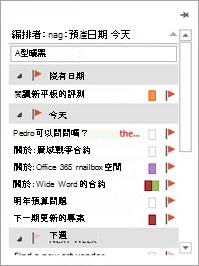
任務預覽會跳出來。 要讓任務查看在視野中,請選擇 按鈕來固定。
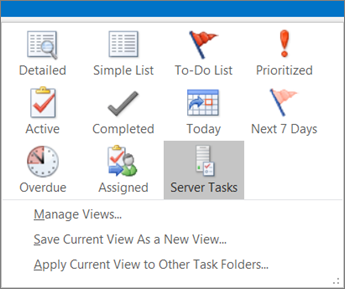
請選擇「 任務>首頁 」並選擇多個 「目前檢視 」選項之一來排序你的任務清單。
在經典 Outlook 中使用待辦應用程式
如果你擁有 符合資格的 Microsoft 365 訂閱及 Microsoft 待辦應用程式的使用者授權 ,你可以使用 Microsoft 待辦應用程式來管理 Outlook for Windows 內的任務。 待辦功能讓你能快速存取行事曆項目和任務,除了主要的 Outlook 功能(如電子郵件和行事曆),這些功能現在會垂直顯示在資料夾窗格左側。 你可以在帳號資訊中查看你所持有的授權訂閱。 登入 www.office.com,在右上角選擇你的頭像,選擇「查看帳號」,然後選擇訂閱。
打開待辦應用程式
- 在 Outlook 視窗的左邊,選擇「
 待辦 圖示。
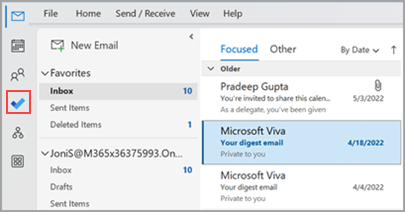

讓待辦應用程式成為你最喜愛的任務管理體驗
透過您的 Microsoft 365 訂閱,您可以指定您偏好的 Outlook for Windows 任務管理體驗。 有幾種不同的設定方式可以設定這個選項。
- 在教學呼喊中,選擇 「嘗試試看」:
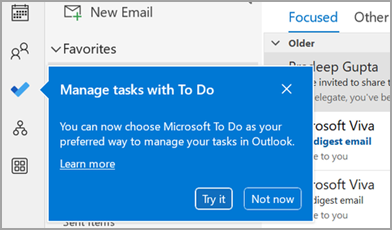
- 在 任務中,選擇黃色條上的 「試試看」 :

- 進入 「檔案>選項」的「>任務」,然後在 待辦事項應用程式中選擇「開啟任務」。 你可以隨時取消勾選此設定,切回 Outlook 任務。

運作方式
當你選擇在 待辦事項中開啟任務的選項時,會做出以下變更:
- 任務圖示 (任務 ) 已從導覽列 (Outlook 視窗左邊邊緣) 移除,並移至
 的「更多應用程式」導覽列。 待辦應用程式的圖示會固定且可見。
 - 當你選擇 新項目>任務時,會開啟待辦應用程式,而不是傳統的 Outlook 工作應用程式。
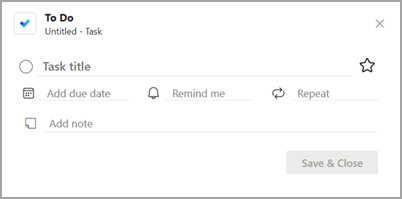
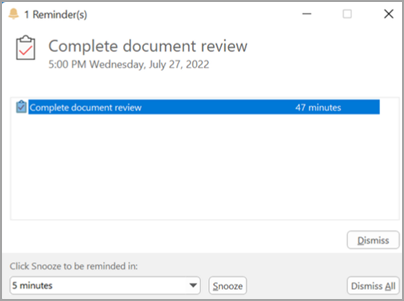
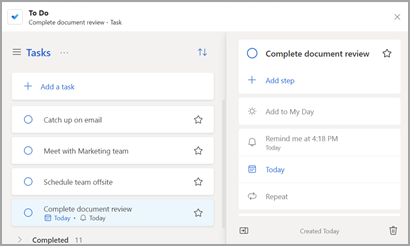
當你從待辦清單、提醒視窗或 Calendar 的每日任務清單開啟任務時,該任務會直接在待辦應用程式中開啟。
其他資訊
即使將待辦事項設定為首選任務管理體驗,Outlook 任務仍會在以下情況下使用:
- 管理非Microsoft 365 帳號的任務:待辦功能僅支援 Microsoft 365 (Exchange Online) 企業及消費者帳號。
- 直接從「更多應用程式」選單開啟 Outlook 任務:當你直接從 Outlook 任務模組建立或查看任務時,不會被導向「待辦事項」應用程式。
您必須上線並連接 Microsoft 365 才能使用 To Do 應用程式。 如果你嘗試離線開啟待辦事項應用程式,會出現以下錯誤訊息:「連接此應用程式出了問題。」