
經典 Outlook 的 To-Do 條列會讓行事曆事件、任務或聯絡人都顯示在畫面中,但有時你需要設定額外的提醒。 完成任務後,只要移除後續標記,該標記就不會再出現在 To-Do 列中。 本文將學習如何同時進行這兩者。
注意
To-Do 欄在經典 Outlook 中可使用。 在新的 Outlook 和 Microsoft 365 中,任務會用「我的一天」顯示,並由待辦應用程式管理。 想了解更多資訊,請參考 Outlook 中「用待辦事項建立任務」功能。
透過檢查功能區是否有 「檔案」 標籤,了解你使用的 Outlook 版本。 如果你有 檔案 分頁,代表你用的是經典 Outlook。 如果檔案沒出現,代表你正在使用新的 Outlook。
新增提醒至工作
當你有很多被標記的項目,可能會漏掉重要項目時,提醒會很有幫助。 提醒會跳出,要求大家注意——就像你看到的會議或約會即將開始的提醒一樣。
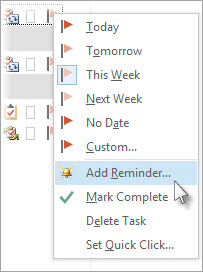
- 在任務中,右鍵點擊任務,然後選擇新增提醒。
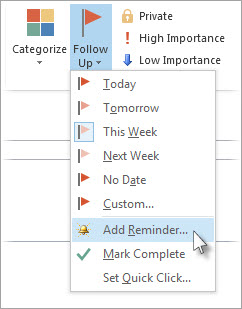
如果任務已經在獨立視窗中開啟,請選擇「任務>後續>新增提醒」。
- 在 自訂 對話框中,將預設 的「標記為 文字」改為「清晰行動」是個好主意,這樣當提醒彈出視窗時,所需的動作就很明顯了。 比方說,您可以輸入「將許可問題的答案傳送給庭亭」。
![[自訂] 對話方塊,用於設定提醒、開始日期、結束日期](media/o15-ol-tasks-right-click-flag-add-reminder-custom.jpg)
- 已選取 [提醒] 核取方塊,請輸入您希望以快顯形式出現的提醒日期與時間。
移除待處理標幟
以滑鼠右鍵按一下電子郵件訊息。
選擇 後續追蹤>標記完成。
後續標記會變成綠色勾勾,並從 To-Do 欄移除。