
To-Do 列是你可以加入經典 Outlook for Windows 的窗格之一。 你可以使用 To-Do 列顯示即將到來的行事曆活動、任務清單或最愛聯絡人。
注意
To-Do 欄在經典 Outlook 中可使用。 在 新的 Outlook 和 Microsoft 365 中,任務會用「我的一天」顯示,並由待辦應用程式管理。 想了解更多資訊,請參考 Outlook 中「用待辦事項建立任務」功能。
透過檢查功能區是否有 「檔案」 標籤,了解你使用的 Outlook 版本。 如果你有檔案分頁,代表你用的是經典 Outlook。 如果檔案沒出現,代表你正在使用新的 Outlook。
開啟或關閉 To-Do 條
- 要顯示 To-Do 條,請選擇「檢視>To-Do條」。
- 選擇 Calendar、Tasks 或 People。 你可以選擇一種物品在 To-Do 欄中展示,兩種物品,或三種都顯示。
- 要關閉 To-Do 條,請選擇「檢視>To-Do條關閉>」。
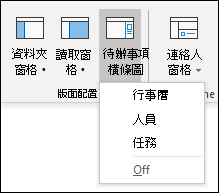
自訂 To-Do 條
To-Do 列中的區塊會依照你新增的順序出現。 所以,如果你先新增 Calendar 區塊,接著是 Task 區塊,然後是 People 區塊,它們就會依照這個順序出現。 如果你想更改順序,你需要關閉不同的區塊,然後依照你想要的順序重新加入。
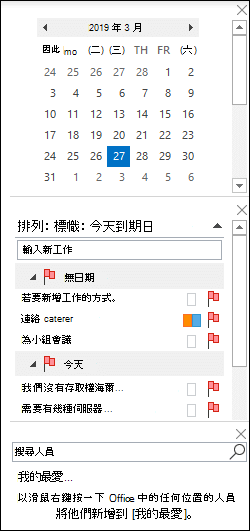 舉例來說,如果你先新增任務檢視,接著是People檢視,再Calendar檢視,並且你想把Calendar顯示在 To-Do 列的上方而不是底部,請使用以下步驟。
- 選擇「檢視>To-Do 條>任務」以隱藏任務檢視。
- 選擇 ViewTo-Do>BarPeople> 以隱藏 People 視圖。
- 你現在應該只會顯示 Calendar 視圖。
- 選擇 ViewTo-Do> Bar > People,將 People 視圖直接置於 Calendar 檢視下方。
或
選擇 ViewTo-Do> 欄>的任務,將任務檢視直接放在 Calendar 檢視下方。
在 To-Do 列中自訂任務的排序順序
如果你想自訂 To-Do 列中任務項目的排序順序,請使用以下步驟。
在 To-Do 列的任務區頂端,選擇「 按:標記:截止日期」,然後選擇「 按方式安排 」以更改任務的組織方式。
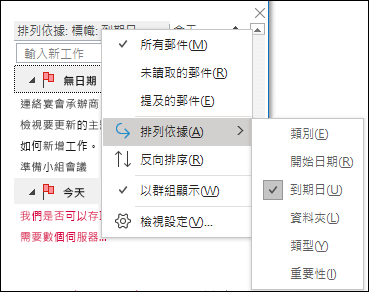
若要以相反順序排序任務,請在 To-Do 列右側選擇上下箭頭反轉排序順序。
更改 To-Do 條People區塊中出現的聯絡人
你新增到收藏的所有聯絡人都會出現在 To-Do 列的People區塊。
- 要將聯絡人加入收藏,請從電子郵件或聯絡人資料夾中右鍵點擊該人的名字,然後選擇「新增到收藏」。 如果你啟用了 To-Do 欄的People區,那個人現在會出現在該區塊。
- 要從收藏夾移除聯絡人,請在 To-Do 欄右鍵點擊該人的名字,然後選擇 「從收藏夾移除」。 那個人還在你的聯絡人裡,但不會出現在 To-Do 列。
注意
你無法自訂 To-Do 條的行事曆區塊。
讓即將來臨的工作一律位於檢視中
當你指向導航列上的 任務 圖示時,任務查看會顯示你即將完成的任務和標記的待辦事項。 要同時看到兩者,將任務查看固定到 Outlook 視窗。
- 選擇 在新視窗中開啟
 。
。
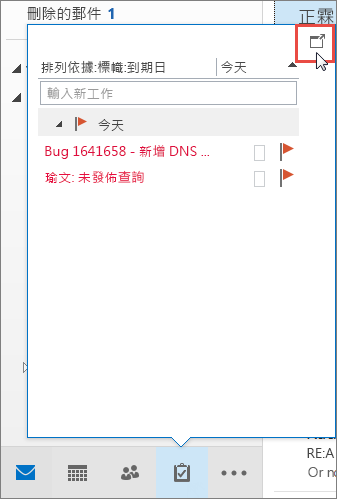
要關閉偷看,請在置頂的任務查看頁面頂端選擇  。
。
當窺視被釘選或取消固定時,只會影響該視角。 舉例來說,如果你在郵件裡釘選任務窺視,切換到 Calendar 時,任務窺視視窗就不會出現。 你可以點擊  按鈕或 ,將任務窺視置選或取消固定。
在任務檢視中顯示已完成的任務
要檢視已標記完成的項目,可以更改檢視設定。 此檢視用於檢視所有已完成的項目,或重新啟動已完成的任務並設定新的截止日期。
- 在 任務中,在 「檢視 」標籤的 「目前檢視 」群組中,選擇 變更檢視 ,然後選擇 完成。
要查看所有項目——無論是否完成——請選擇 簡單清單 或 詳細清單。
注意
若要只查看未完成的項目,請使用以下檢視方式之一: 活躍、 接下來7天及 逾期。
在 To-Do 酒吧展示已完成的任務
在 To-Do 列中,右鍵點擊「輸入新任務」框,然後選擇篩選。
在 進階 標籤中,如果出現以下任何一項,請選擇該條目,然後選擇 移除:
- 完成日期不存在
- 點擊旗標 完成日期不存在
Hide 在 To-Do 酒吧完成任務
- 在 To-Do 列中,右鍵點擊「輸入新任務」框,然後選擇篩選。
- 在 進階 標籤中,選擇 欄位,指向 日期/時間欄位,然後選擇 完成日期。
- 在 條件 清單中,選擇 不存在。
- 選擇 新增到清單。
- 選擇 欄位,指向 所有郵件欄位,然後選擇 標記完成日期。
- 在 條件 清單中,選擇 不存在。
- 選擇 新增到清單。
- 選取 [確定]。