
Microsoft 鼓勵你遷移到新的 Outlook,但也知道有些用戶在轉換過程中可能需要同時執行兩個版本。 如果你使用的某些功能或工作流程在新 Outlook 中尚未提供,你可以切換回經典 Outlook for Windows。 你可以選擇在兩種產品之間切換,並對阻擋器提供回饋。
切換回去後,你可以將兩個應用程式釘選到工作列,並依需求啟動相應的 Outlook 應用程式。 使用者也可以直接啟動 Windows 內建的新 Outlook,無需切換即可並行運行。 並排教學方式能在學習新 Outlook 及其新生產力功能(如釘選、貪睡和混合回覆)的同時,提升生產力。
切換功能設計上讓你能根據需要來回移動。 Microsoft 將維持經典版與新版 Outlook 並行運行的能力,讓你能在學習新 Outlook 的同時保持高效率。
注意
如果你在 Outlook 中使用工作或學校帳號,卻沒看到切換,可能是你組織的管理員已經關閉了這個功能。 連絡您的 IT 系統管理員尋求協助。
設定 Outlook 並排執行
在經典 Outlook 中,選擇「 嘗試新 Outlook」的切換。
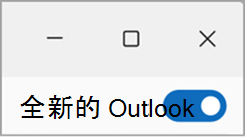
從新 Outlook 中,選擇切換回經典 Outlook,新 Outlook 會關閉,並會出現回饋視窗。
回覆回饋並點擊 提交。 每次你從新 Outlook 切回經典 Outlook,都會被要求提供使用體驗的回饋。 這些回饋,連同其他許多來源,有助於推動功能開發,並指引我們為新 Outlook 下一階段做好準備。
秘訣
為了讓開啟兩個應用程式更方便,請將每個應用程式圖示釘選到工作列或 開始鍵。 操作方法是右鍵點擊相應圖示,選擇 「釘選到工作列 」或「 釘選開始」。
小技巧:如何同時開啟兩個版本的 Outlook
如果你打算在兩個版本之間來回切換,安裝新 Outlook 後,將兩個應用程式釘選到工作列或 啟動 。
。
- 進入 啟動 並開始輸入 Outlook。
- 右鍵點 選 Outlook (新) ,然後選擇 固定到工作列 (或選擇 固定到開始) 。 重複這個過程Outlook (傳統) 。
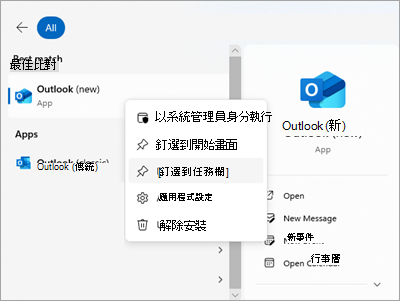
- 從工作列可以輕鬆切換兩個應用程式。

你的回饋很重要
如果你在切換到經典 Outlook 時跳過了回饋,仍然可以透過 Outlook 功能區選擇 「幫助>回饋」來留下回饋。 請利用這些回饋告訴我們你的想法,並告訴我們你希望未來在新 Outlook 中看到什麼。 我們隨時洗耳恭聽!