
注意
新的 Microsoft Planner 目前正在推送給客戶。 如果您的體驗與本文所列的步驟不同,或者您是從政府社群雲端 (GCC)、GCC High 或 DoD 環境中使用,請參閱本頁面底部的步驟。
在常見問題中了解更多關於 Planner 的資訊。
適用於:Microsoft Planner
什麼是任務聊天?
任務聊天讓你能發送訊息、提及隊友,並直接在任務中協調工作。 訊息只有有權限執行任務的人才能看到。
使用任務聊天來:
- 提出問題或分享任務的最新進展
- 提到某個人以引起他們的注意
- 讓討論與任務相關連結
注意
目前任務聊天僅在基本方案中提供。
啟動並使用 Task chat
每個任務都有一個聊天串。
- 如果任務還沒有聊天,你新增的第一則訊息就會啟動聊天。
- 如果某個任務已經有聊天功能,你可以隨時新增訊息。
- 任務聊天中的訊息依時間順序排列。
注意
如果任務被移到其他計畫,任務聊天不會隨任務一起移動。
在任務聊天中提到隊友
提及有助於確保正確的人能看到更新,而不必通知計畫中的所有人。 使用時,輸入 @ 並加上個人名字以表示他們。
你可以提及任何有權限使用該計畫的人。 你可以在一封訊息中提及多個人,且上述用戶會同時收到電子郵件和 Teams 通知,讓他們能快速回覆。
警告
只有當任務聊天的更新被明確提及時,才會通知使用者。 這是舊有任務留言與任務聊天在行為上的差異,這是回應客戶回饋時的。
你可以在任務聊天中做什麼
任務聊天支援豐富且現代化的訊息功能,包括:
- 富文字格式 (加粗,包含列表、連結、標題)
- 表情符號對訊息的反應
- 編輯或刪除你寫的訊息
編輯會被清楚標示,讓其他人知道訊息已經更新。 刪除的訊息會留下一個佔位符,表示已移除。
存取與權限
要查看或參與任務聊天,您必須擁有該任務的存取權限。
- 如果你能打開任務,就能看到它的聊天室。
- 只有訊息的創作者才能編輯或刪除該訊息。
- 擁有任務存取權的訪客用戶可以參與任務聊天。
處理現有的留言和對話
如果某個任務已經有舊有的註解,你會看到一個連結,可以在 Outlook 中開啟留言串。
新增訊息只會透過任務聊天加入。 現有的討論串仍可存取,避免失去過去的上下文。
如果你還沒使用新的規劃器,或是在 GCC 高階、GCC 或 DoD 環境中工作,請依照以下步驟操作。
當您執行計劃時,您可能想問工作的執行者一些問題。 您可以新增工作的註解開始討論。
在任務中新增評論
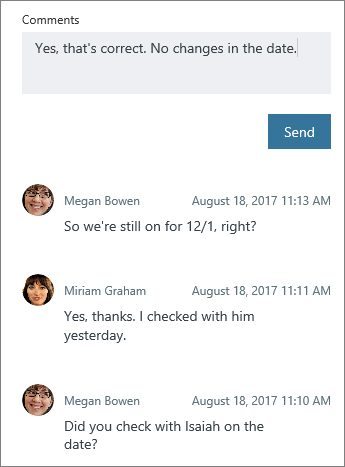
對於 基本 計畫,請選擇一個任務以顯示其細節,然後使用 留言 框與團隊討論。 準備好發表留言時,請選擇 發送 。
重要
一旦你發表留言,就無法刪除或編輯它。
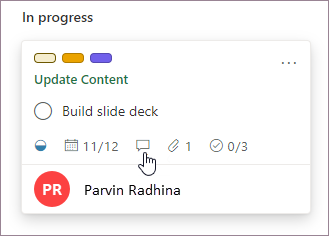
新增註解之後,工作會顯示註解符號,讓小組知道可讀取一些新資訊。
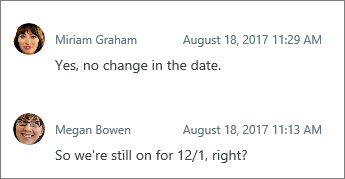
註解會顯示在工作中,最新的註解顯示在最上方。
對於 高級 方案中的任務,請在 Teams 的專案應用程式 中將計畫固定到一個 Teams 頻道,並透過 Teams 對話來討論 任務。
誰會收到我的留言通知?
對於 Basic 計畫中的任務,您的意見會寄送到:
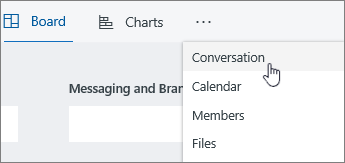
- 你的方案是 Microsoft 365 群組。 你可以看到它,以及你計畫中所有任務正在進行的所有對話。 在 Outlook 中,選擇你方案名稱旁的三個點,然後選擇 「對話」。 從那裡,你可以在 Outlook 網頁版看到所有計畫任務的註解。 您也可以使用 Outlook Groups 應用程式檢視計劃的相關交談。 了解更多關於 Outlook 中 Microsoft 365 群組對話的資訊。
任何已經對這項任務發表過評論的人都可以分享。 Email 留言通知不會自動發送給任務擁有者,且 @-mentions 目前不支援。 更多細節請參閱 管理規劃器通知。
秘訣
如果你想修改誰會收到特定任務的留言通知,請參見「重置誰會收到特定任務留言的電子郵件通知」
關於 高級 方案中的任務,請參考 Teams 對話中的任務。
為什麼無法看到或新增工作註解?
對於 基本 計畫中的任務,有幾個原因可能導致你無法看到或新增任務註解:
如果你從包含「From:」和「Sent:」欄位的電子郵件訊息貼到留言欄位,你的留言看起來像是已儲存,但之後的內容,包括這些欄位,下次開啟任務時不會顯示。 這是因為 Exchange 將這些欄位視為轉發或回覆,且與一般文字不同。 為了解決這個問題:
- 對於簡短的電子郵件,請在選擇 發送前移除留言中的「From:」和「Ssent :」欄位。
- 對於長郵件中有很多「From:」和「Sent:」欄位,可以考慮將該郵件附加到任務中,並從留言中引用。
如果您的組織沒有使用 Exchange Online 來管理您的帳戶,您可能無法在 Planner 中對任務發表評論。
你無法在由 Connected Yammer 群組建立的計畫中,對 Planner 任務添加註解。
如果一個討論串被分叉,並非所有留言都會載入。 分叉可以透過群組收件匣中直接回覆電子郵件,而非透過規劃器任務中的留言來進行。 當任務新增超過 100 則註解時,分叉也會自動發生。
關於 高級 方案中的任務,請參考 Teams 對話中的任務。
提供對 Planner 的回饋
您的回饋幫助我們決定下一步該做什麼。 如果您有您想要求的功能,請將您的意見反應傳送給我們,協助我們決定之後的更新要優先提供哪些新功能。 如需詳細資訊,請參閱如何提供有關 Microsoft Office 的意見反應?。
如果您尚未使用新 Planner 或在 GCC High、GCC 或 DoD 環境中作業,請使用下列步驟。
當您執行計劃時,您可能想問工作的執行者一些問題。 您可以新增工作的註解開始討論。
在任務中新增評論
要新增留言,請選擇一個任務以顯示其細節,然後使用 留言 框與團隊討論相關事宜。 準備好發表留言時,請點擊 發送 。
重要
一旦你發表留言,就無法刪除或編輯它。
新增註解之後,工作會顯示註解符號,讓小組知道可讀取一些新資訊。
註解會顯示在工作中,最新的註解顯示在最上方。
誰會收到我的留言通知?
您的評論將寄至:
- 你的方案是 Microsoft 365 群組。 你可以看到它,以及你計畫中所有任務正在進行的所有對話。 在 Outlook 中,選擇你方案名稱旁的三個點,然後選擇 「對話」。 從那裡,你可以在 Outlook 網頁版看到所有計畫任務的註解。 您也可以使用 Outlook Groups 應用程式檢視計劃的相關交談。 了解更多關於 Outlook 中 Microsoft 365 群組對話的資訊。
任何已經對這項任務發表過評論的人都可以分享。 Email 留言通知不會自動發送給任務擁有者,且 @-mentions 目前不支援。 更多細節請參閱 管理規劃器通知。
- 如果你想修改誰會收到特定任務的留言電子郵件通知,請參見 「重置誰會收到特定任務留言的電子郵件通知」。
為什麼無法看到或新增工作註解?
你可能無法看到或新增任務評論,原因有幾個:
如果你從包含「From:」和「Sent:」欄位的電子郵件貼到留言欄位,你的留言看起來像是已儲存,但之後的內容,包括這些欄位,下次開啟任務時不會顯示。 這是因為 Exchange 將這些欄位視為轉發或回覆,且與一般文字不同。 為了解決這個問題:
- 對於簡短的電子郵件,請在選擇 發送前移除留言中的「From:」和「Ssent :」欄位。
- 對於長郵件中有很多「From:」和「Sent:」欄位,可以考慮將該郵件附加到任務中,並從留言中引用。
如果您的組織沒有使用 Exchange Online 來管理您的帳戶,您可能無法在 Planner 中對任務發表評論。
你無法在由 Connected Yammer 群組建立的計畫中,對 Planner 任務添加註解。
如果一個討論串被分叉,並非所有留言都會載入。 分叉可以直接回覆群組收件匣中的電子郵件,而非在規劃工具任務中留言,且當任務新增超過 100 則留言時,也可能自動發生。
您的意見反應可協助我們決定今後改善的方向! 如果您有您想要求的功能,請將您的意見反應傳送給我們,協助我們決定之後的更新要優先提供哪些新功能。 如需詳細資訊,請參閱如何提供有關 Microsoft Office 的意見反應?。