
在講義主檢視中,你可以在簡報印刷講義的頁面版面中添加元素,例如公司標誌或名稱。
將標誌、公司名稱、頁首或頁尾文字新增至講義
新增頁首或頁尾文字:
要開始,請點擊 「檢視>講義大師」。
![[檢視] 索引標籤上的 [講義母片] 按鈕](media/mac16-ppt-handoutmasterview.png)
您在 [講義母片] 檢視中所做的變更,會出現在所有的講義頁面上。
在 [講義母片] 索引標籤上,按一下您要編輯的頁首或頁尾方塊,然後輸入文字。
新增圖像:
- 打開講義母版標籤,點選「插入」選單,然後點選「從檔案中圖片>」。
- 瀏覽至您要的圖像,然後按一下 [插入]。
- 視需要將圖像拖曳到您要的位置,並調整大小。 如需其他格式設定選項,請按一下 [圖案格式] 索引標籤。
預覽講義:
點擊 「檔案>列印」。
在 [版面配置] 快顯功能表上,按一下版面配置類型。
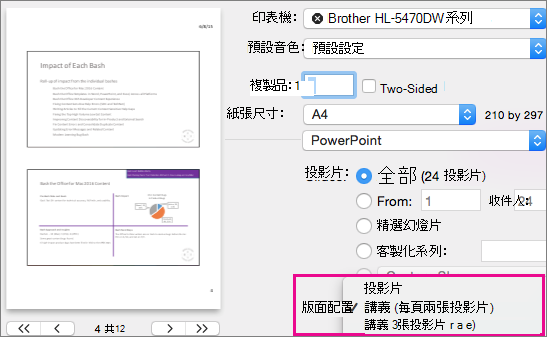
翻閱列印對話框的縮圖,完成後點擊 取消 。
如果你想在簡報中新增頁尾,而非印刷講義,請參閱 Mac 版 PowerPoint 中「新增頁碼、日期與時間或頁尾文字到所有投影片」