你可以在 PowerPoint 投影片或幻燈片母版中插入文字框,並在該框內輸入文字。 接著你可以選擇整個文字或整個方框來格式化該文字。 你也可以在佔位符和圖形中加入文字。
選取下方的標題以開啟並查看詳細指示。
插入文字方塊
- 打開你想加盒子的那個投影片。
- 在功能區上,選擇「插入」標籤,然後選擇
 ,再選擇「文字框」。
 - 在投影片上,點擊並拖曳,將文字框畫成你想要的位置和大小。
在佔位符上新增文字
要在投影片的文字佔位符中加入文字,請執行以下步驟:
點選佔位符內側,然後輸入或貼上文字。
注意
如果你的文字超過佔位符大小,PowerPoint 會隨著你輸入時逐步縮小字體大小和行距,讓文字更合適。
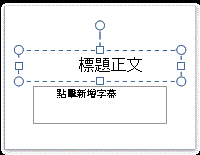
下方虛線邊框代表包含投影片標題文字的佔位符。
在文字框中新增文字
- 要將文字加入任何人都能編輯的文字框,請在 一般 視圖中點擊文字框內,然後輸入或貼上文字。
- 若要將文字加入永久且不可編輯的文字框,請在 Slide Master 視圖中點擊文字框內,然後輸入或貼上文字。
使用文字框將文字放置在投影片的任何位置,例如文字佔位符之外。 例如,要為圖片加上標題,建立文字框並將其放置在圖片附近。
注意
當你在一般視圖中新增文字框時,任何人都可以編輯該文字。 當你在 Slide Master 視圖中新增文字框時,你新增的文字會變成永久且無法在 Slide Master 之外編輯。
新增屬於形狀的文字
像是方形、圓形、呼喊氣泡和方塊箭頭等形狀可以包含文字。 當你把文字輸入到形狀裡時,文字會附著在形狀上,並隨著形狀移動和旋轉。
- 要新增成為圖形一部分的文字,選擇該圖形,然後輸入或貼上文字。
新增與形狀無關的文字
如果你想在圖形上加文字,但又不想讓文字附著在形狀上,文字框很方便。 你可以在文字框中為文字添加邊框、填充、陰影或三維 (3D) 效果。
若要新增獨立於圖形移動的文字,先新增文字框,然後輸入或貼上文字。
新增文字方塊在 [插入] 索引標籤的 [文字] 群組中,按一下 [文字方塊]。
注意
如果你使用的是東亞語言,請從文字框下拉選單中點選水平或垂直對齊。
點擊投影片,然後拖曳指標繪製文字框。
注意
在 Slide Master 視圖中,使用 文字佔位 符和 文字框的方式是有差別的:
當你想提示模板使用者用與他們專案相關的文字替換提示文字時,可以在 Slide 主檢視中加入 文字佔位 符。 (自訂提示文字在文字佔位符中的正常行為是,當你開始輸入時,它會消失。)
當你想讓 Slide Master 視圖包含永久且無法編輯的文字時,可以從 Slide Master 內新增文字 框 。
當你在 一般 視圖中新增文字框時,任何人都可以編輯該文字。