你可以系統性地改變 PowerPoint 簡報中所有超連結文字的顏色。
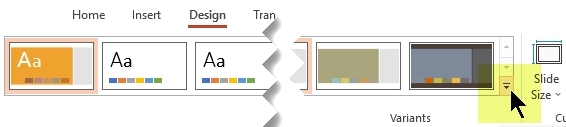
在 [設計] 索引標籤的 [變體] 群組中,選取能開啟色彩變化庫的向下箭號
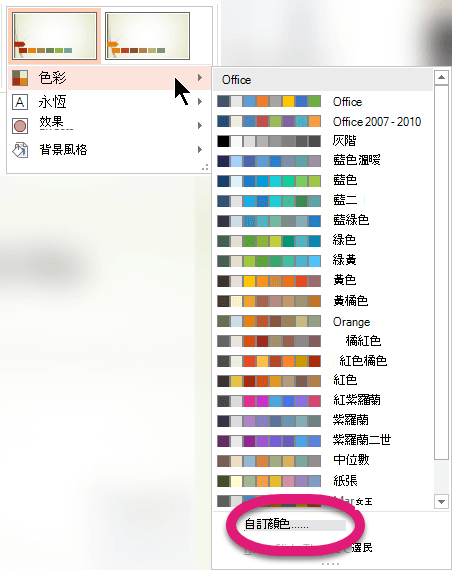
從下拉選單選擇 「顏色」 ,然後在選單底部點選「 自訂色彩 」。
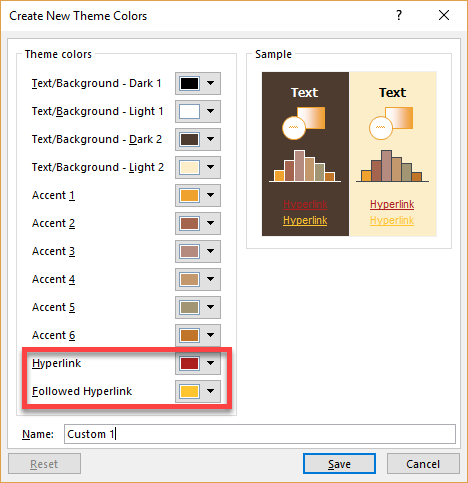
[建立新的佈景主題色彩] 對話方塊隨即開啟。
在 [建立新的佈景主題色彩] 對話方塊的 [佈景主題色彩] 底下,執行下列其中一個動作:
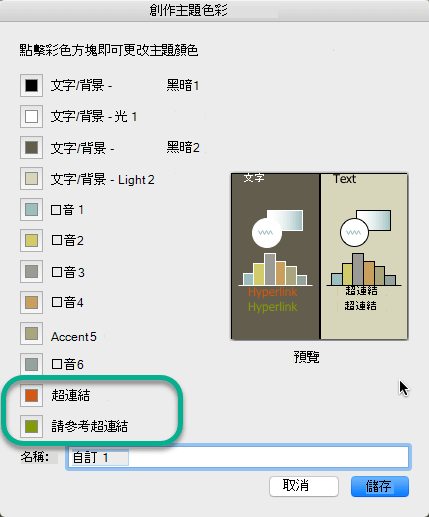
若要變更超連結文字的色彩,請按一下 [超連結] 旁邊的箭號,然後選取色彩。
要更改追蹤超連結文字的顏色,請點擊 「跟隨超連結」旁的箭頭,然後選擇顏色。
秘訣
如需其他色彩選擇,請按一下 [其他色彩]。
按一下 [儲存]。
從 PowerPoint 2016 開始,你也可以直接使用文字顏色控制來更改個別超連結的顏色。 更多資訊請參見 「新增超連結至投影片 」。