在 PowerPoint 投影片上建立基本網頁超連結最快的方法,是在輸入現有網頁地址後按下 Enter, (http://www.contoso.com) 。
您可以連結到網頁,或者也可以連結到新文件或現有文件中的某個位置,或者也可以開始撰寫要寄到某個電子郵件地址的郵件。
48 秒
連結到網站
選取您要用來做為超連結的文字、圖案或圖片。
選擇 插入>連結 > 插入連結。
選取 [現有的檔案或網頁],並新增:
-
要顯示的文字:輸入您要顯示為超連結的文字。
-
工具提示:輸入您要在使用者將滑鼠游標移到超連結上方時顯示的文字 (選用)。
-
目前資料夾、已瀏覽的頁面或最近使用的檔案:選取您要連結到哪個位置。
-
網址:如果您尚未選取上述位置,請插入您要連結到哪個網站 URL。
如果您連結到電腦上的某個檔案,並將 PowerPoint 簡報移動到另一部電腦,您也必須移動任何已連結的檔案。
選取 [確定]。
連結至文件中的某個位置、新文件或電子郵件地址
選取您要用來做為超連結的文字、圖案或圖片。
選擇 插入>連結>插入連結 並選擇以下選項:
-
這份文件中的位置:連結到您簡報中的特定投影片。
-
建立新文件:從簡報中連結到另一份簡報。
-
電子郵件地址:連結到顯示的電子郵件地址以開啟使用者的電子郵件程式。
填入 [顯示的文字]、[工具提示],與您要連結至的位置。
選取 [確定]。
變更超連結色彩
選取您要重新設定色彩的超連結。
在功能區的 [常用] 索引標籤上,選取 [字型色彩] 按鈕旁的向下箭號以開啟色彩功能表。
![選取 [字型色彩] 按鈕旁的向下箭號以開啟色彩功能表](../media/powerpoint-colorfont1-slide.png)
選取您要設定的超連結色彩。
測試超連結
插入連結之後,您可以滑鼠右鍵按一下超連結,然後選取 [開啟超連結] 來測試這個連結 (在 [標準] 檢視)。
顯示並返回
[顯示並返回] 方塊會呈現灰色,除非您連結至簡報中的 [自訂放映]。
如果你是 Microsoft 365 訂閱者,想使用 像顯示和回放這類功能, 請點此閱讀如何透過 Zoom 連結另一張投影片來製作 PowerPoint,並查看該文章末尾討論的「選擇返回」功能。
另請參閱
移除超連結文字的底線
變更整份簡報的超連結文字色彩 (機器翻譯)
請將投影片加入書籤,並從簡報其他地方連結
在 PowerPoint 投影片上建立基本網頁超連結最快的方法,是在輸入現有網頁地址後按下 Enter, (http://www.contoso.com) 。
您可以連結到網頁、連結到簡報中的不同位置、開啟不同的簡報,或是開始撰寫要寄到某個電子郵件地址的郵件。
連結到網頁
在 [標準模式] 中,選取您要用來做為超連結的文字、圖案或圖片。
在 [插入] 索引標籤上,選取 [連結]。
[插入超連結] 對話方塊隨即出現。

-
文字顯示:文件中連結的文字。
-
螢幕提示:當你用滑鼠指向投影片上連結的文字時,會顯示文字。
在 [位址] 方塊中輸入網址。 (例子:https://www.contoso.com) 。
變更超連結色彩
選取您要重新設定色彩的超連結。
在功能區的 [常用] 索引標籤上,選取 [字型色彩] 按鈕旁的向下箭號以開啟色彩功能表。
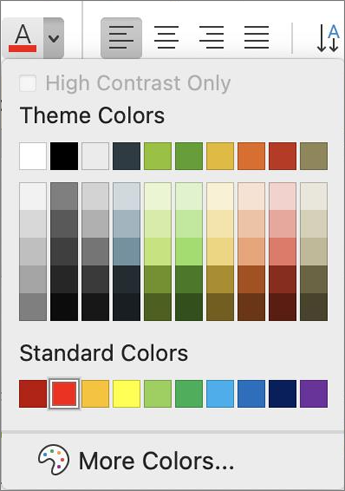
選取您要設定的超連結色彩。
連結到相同簡報中的特定投影片
- 在 「插入超連結 」對話框中,選擇 「此文件」。
- 在 選擇此文件中的某個位置,選擇你想要連結的投影片。
連結到其他簡報
在 「插入超連結 」對話框中,選擇 網頁或檔案。
點擊 選擇 ,然後選擇你想連結的簡報或檔案。
注意
macOS 的 PowerPoint 無法連結到其他簡報中的特定投影片。
連結到電子郵件地址
- 在「插入超連結」對話框中,選擇 Email Address。
- 在 Email address 框中輸入你想連結的電子郵件地址,或在「最近使用的電子郵件地址」框中選擇電子郵件地址。
- 在 [主旨] 方塊中輸入電子郵件的主旨。
另請參閱
請將投影片加入書籤,並從簡報其他地方連結
網頁或檔案連結
在 PowerPoint 網頁版中開啟新的簡報或目前簡報。
反白您要用來做為超連結的文字。
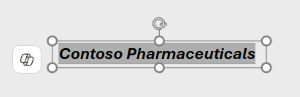
在 [插入] 索引標籤上,選取 [連結]。
[連結] 對話方塊隨即開啟。
在 [顯示文字] 方塊中,輸入您要在投影片上顯示的超連結文字。
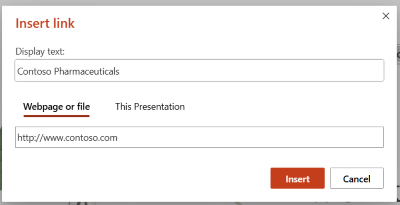
在 [位址] 方塊中輸入網址。 (範例:https://www.contoso.com)
選取 [插入]。
若要測試超連結,請選取功能區上的 [投影片放映] 索引標籤,然後選取 [從頭開始播放]。
- (如果您已關閉 [簡化功能區],則您不會有 [投影片放映] 索引標籤;請改用 [檢視] 索引標籤來啟動投影片放映)。
連結到相同簡報中的特定投影片
- 選擇你想用作超連結的文字。
- 點擊功能區中的 「插入 > 連結 」以開啟 「插入超連結 」對話框
- 在 「插入超連結 」對話框中,選擇 「此簡報」。
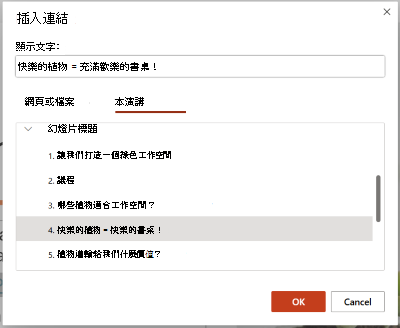
- 選擇你想連結的投影片。
- 點擊 插入。
測試超連結
插入連結之後,您可以滑鼠右鍵按一下超連結,然後選取 [開啟超連結] 來測試這個連結 (在 [標準] 檢視)。
注意
- 您也可以建立電子郵件地址的超連結。 不要在 地址 框輸入網址,輸入 mailto:// 後再輸入完整的電子郵件地址。
插入超連結
- 在投影片上,點選您要新增連結的位置。
- 在功能區的 [插入] 索引標籤上,選取 [連結]。
- 選取 [插入連結]。
或:您可以從出現的 [最近的項目] 清單選取項目,以建立最近使用的網址或最近開啟的檔案的連結。
- 在 [網址] 方塊中,輸入您要連結的網址。 (範例:https://www.contoso.com)
- 在 [要顯示的文字] 方塊中,輸入要成為超連結的文字。
- 選取 [完成]。
變更超連結色彩
選取您要重新設定色彩的超連結。
在功能區的 [常用] 索引標籤上,點選 [字型色彩] 按鈕以開啟色彩功能表。
![[字型色彩] 按鈕](../media/ppt-generic-fontcolorbutton.png)
點選您要設定的超連結色彩。
插入超連結
- 在投影片上,點選您要新增連結的位置。
- 在功能區的 [插入] 索引標籤上,選取 [連結]。
- 選取 [插入連結]。
或:您可以從出現的 [最近的項目] 清單選取項目,以建立最近使用的網址或最近開啟的檔案的連結。
- 在 [要顯示的文字] 方塊中,輸入要成為超連結的文字。
- 在 [網址] 方塊中,輸入您要連結的網址。 (範例:https://www.contoso.com)
- 選取 [插入]。
變更超連結色彩
選取您要重新設定色彩的超連結。
在功能區的 [常用] 索引標籤上,點選 [字型色彩] 按鈕旁的箭號以開啟色彩功能表。
點選您要設定的超連結色彩。
