
最後更新:2026年7月
重要
Copilot (包含品牌套件) 可在 Windows、Mac 及網頁版的 PowerPoint 中取得。
你的 PowerPoint 範本是 Copilot 學習的基礎。 結構良好的範本能幫助 PowerPoint 中的 Copilot 產生符合品牌且視覺一致的簡報。
當你在 PowerPoint 中給 Copilot 一個提示時,它會分析多個來源以產生品牌一致的輸出:
- 投影片與版面設計 ——品牌範本中定義的範例投影片類型及其版面設計
- 物件 – 在範例投影片中提供文字、形狀、圖片及資料視覺化等設計元素,並以範本提供
- 你的提示 ——你提供的具體指示
Copilot 會綜合所有這些資訊,製作出看起來像是你組織製作的投影片。 這不僅僅是套用主題,而是理解並複製品牌的呈現方式。
注意
如果您在 Word、Excel、PowerPoint 或 OneNote 中找不到 Copilot,代表它可能不包含在你的 Microsoft 365 訂閱中,或根據貴組織的設定無法使用。 了解您擁有哪個 Copilot 授權。
用 Copilot 優化你的 PowerPoint 範本,以符合品牌的簡報
Copilot 主要利用你的範例投影片,其次是範本的結構和版面,來了解組織如何視覺化溝通。 為了產生反映品牌的簡報,你也可以設置一套品牌 套件 ,套用你的品牌聲音、語調、風格與影像,呈現品牌的外觀、版面與內容風格。
本文說明如何優化你的 PowerPoint 範本,讓 Copilot 能產出更一致且符合品牌的簡報。
Copilot 如何利用範本來製作簡報
PowerPoint 中的 Copilot 使用你的:
- 範本
- 品牌套件素材,利用自然語言提示生成與編輯投影片。
當你請 Copilot 製作或編輯投影片時:
- 副駕駛解讀你的請求
- 它會查看範例投影片,並從你的範本中選擇版面配置
- 它根據範本結構產生內容
- 它套用品牌資產,如圖片、圖示,甚至品牌聲音,來自品牌套件
使用 Copilot 製作的簡報會 優先使用範本 ,以產出符合品牌的成果。
為什麼範本優化很重要
副駕駛從以下學習:
- 版面結構
- 佔位符類型
- 內容密度
- 視覺階層
- 物件關係
請在範本的範例投影片中呈現。
若無此資訊,Copilot 可能會產生:
- 通用版面
- 簡約格式
- 與品牌意圖不符的投影片
如果你的範本缺少足夠的樣本投影片,Copilot 會退回投影片母帶,這可能導致輸出效果不佳。
如何優化你的 Copilot 範本
1. 提供具代表性的幻燈片範例
Copilot 會從範本中的範例投影片中學習。 因此,你的範本應該包含代表性的投影片,反映組織通常呈現內容的方式,讓 Copilot 能萃取並複製這些模式,以符合你品牌的風格。 樣品越真實且多元,Copilot 就能越能理解並應用品牌的呈現方式。
範例投影片中應包含什麼
確保你的範本中有多種投影片類型和版面配置。 這有助於 Copilot 辨識並重用正確的配置。
我們建議新增以下通用版面:
- 標題
- 議程
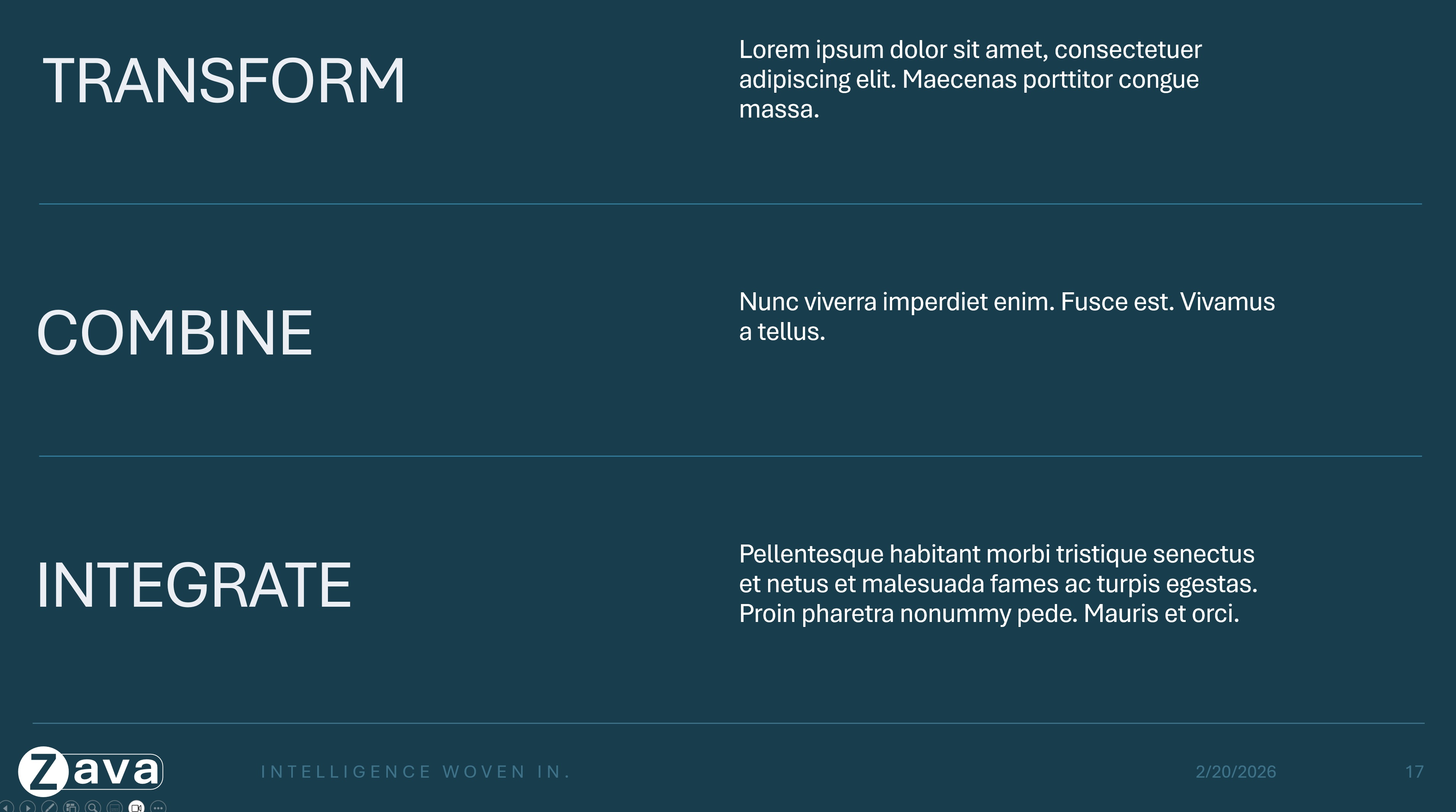
- 區段標題 / 區段分隔符
- 內容 (文字、項目符號、圖示、焦點區域、圖片版面)
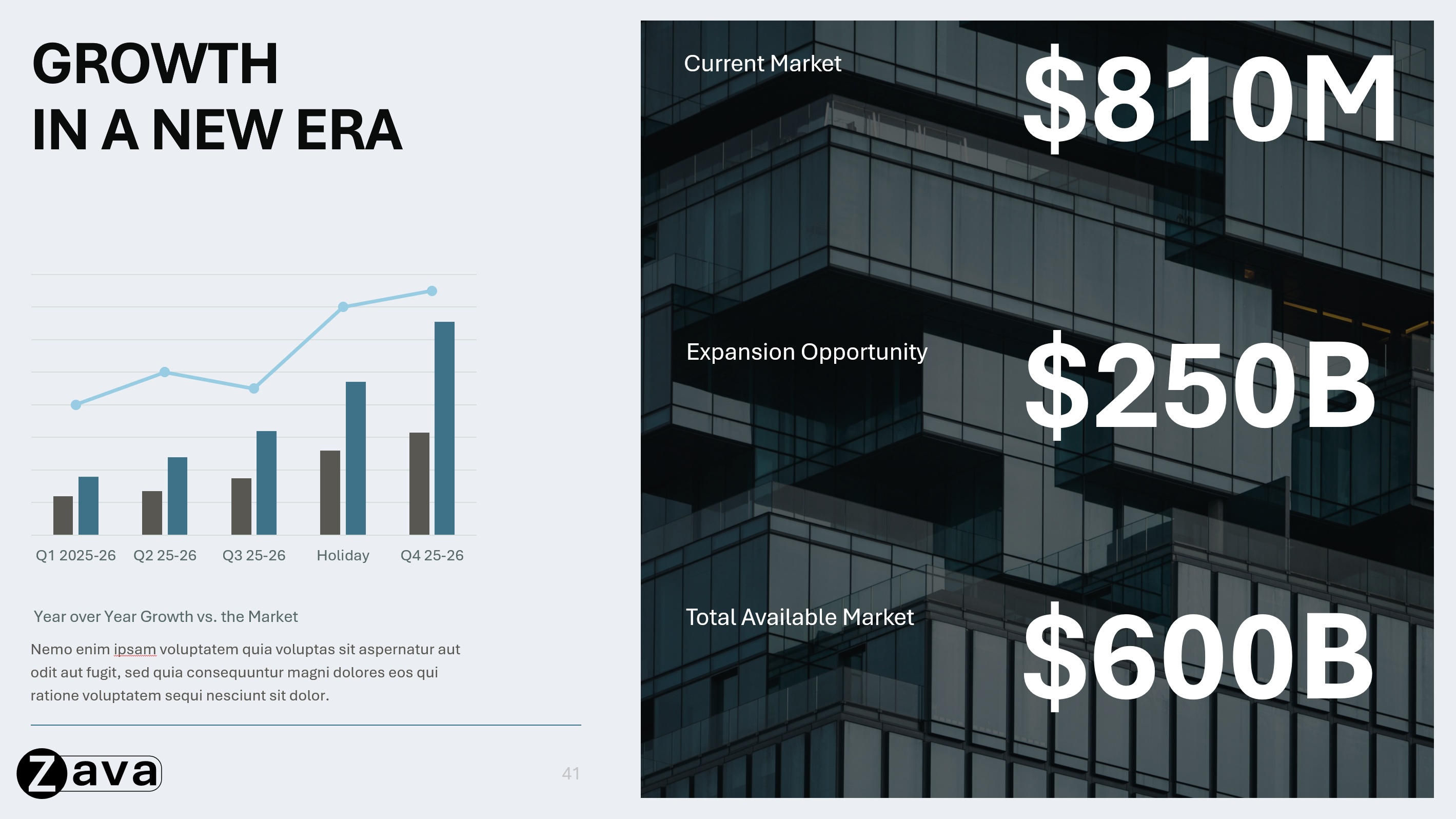
- 資料視覺化 (表格、圖表、統計數據、儀表板)
- 時間表
- 流程圖 (循環/區塊) /流程圖/清單
- 名言 / 聲明 / 見證
- 問答 (&)
- 摘要 / 重點摘要
- 總結
- 謝謝你/下一步
也可以新增情境依賴或專用的投影片類型:
- 簡介 / 傳記
- 團隊滑梯/認識團隊
- 連絡人
- 地圖
- 行事曆
- 案例研究
- 任何其他具體的使用情境投影片
注意
這些投影片類型僅為代表性建議,並非必需。 你可以根據品牌定義和使用情境新增任何投影片類型;不過,確保在版面、投影片類型和物件樣式之間有良好的覆蓋,將有助於產生更好的結果。
在這些投影片中,展示展示你的品牌如何處理這些概念的範例:
內容密度
展示你的品牌如何處理不同數量的資訊:
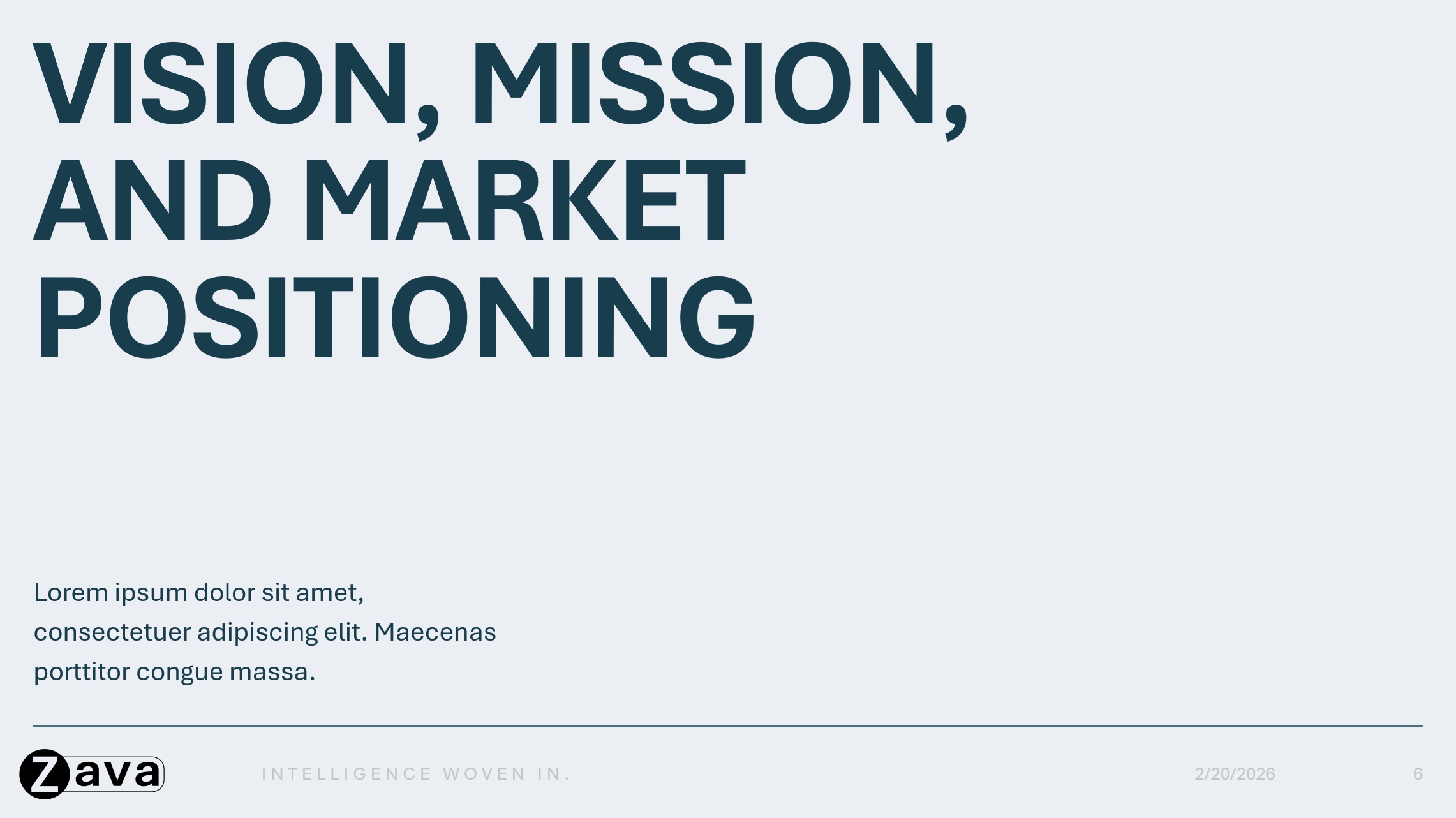
- 光密度: 僅標題/字幕,留白充足
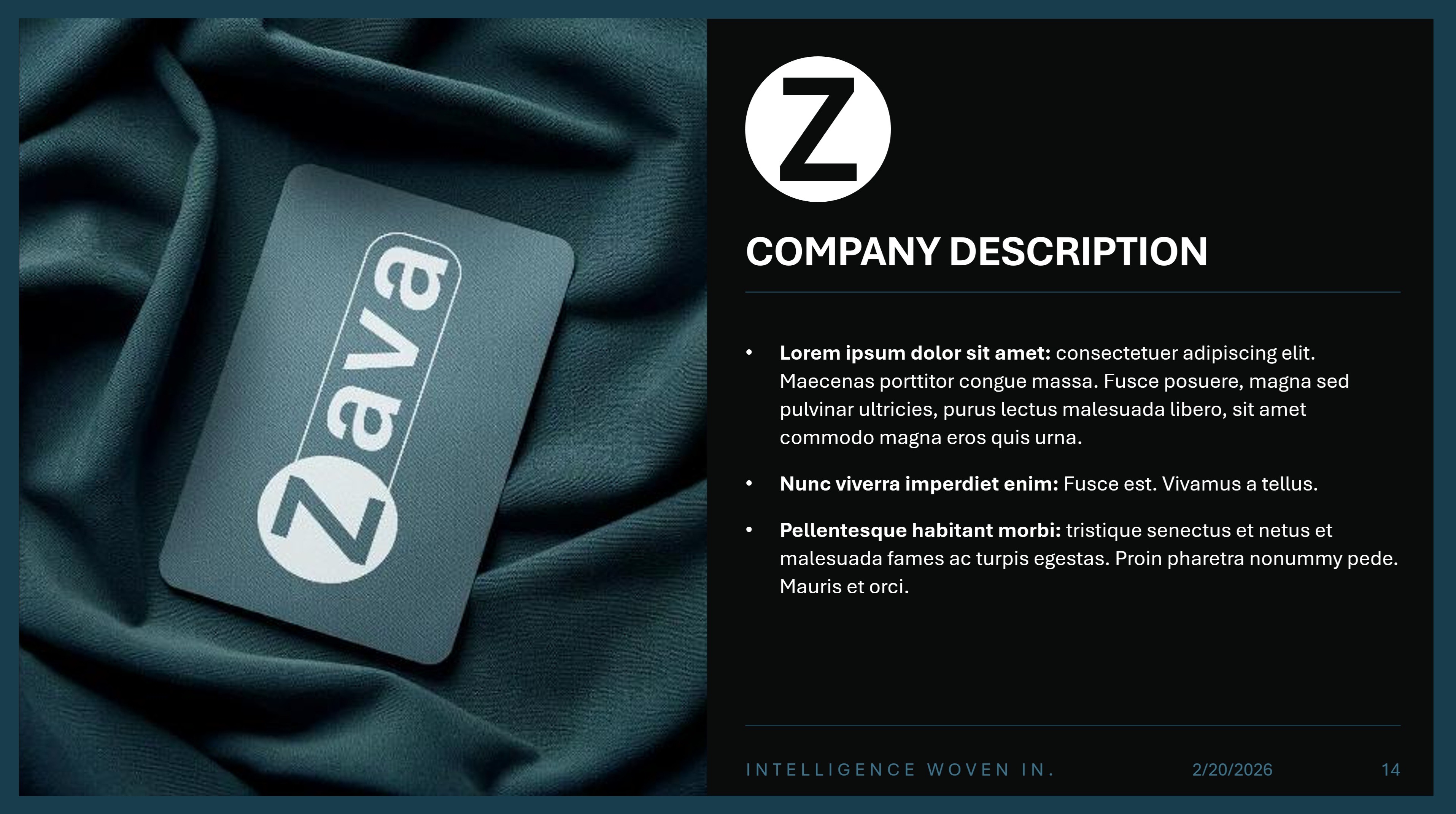
- 中等密度: 平衡的版面配置 (例如一面文字,另一面大圖)
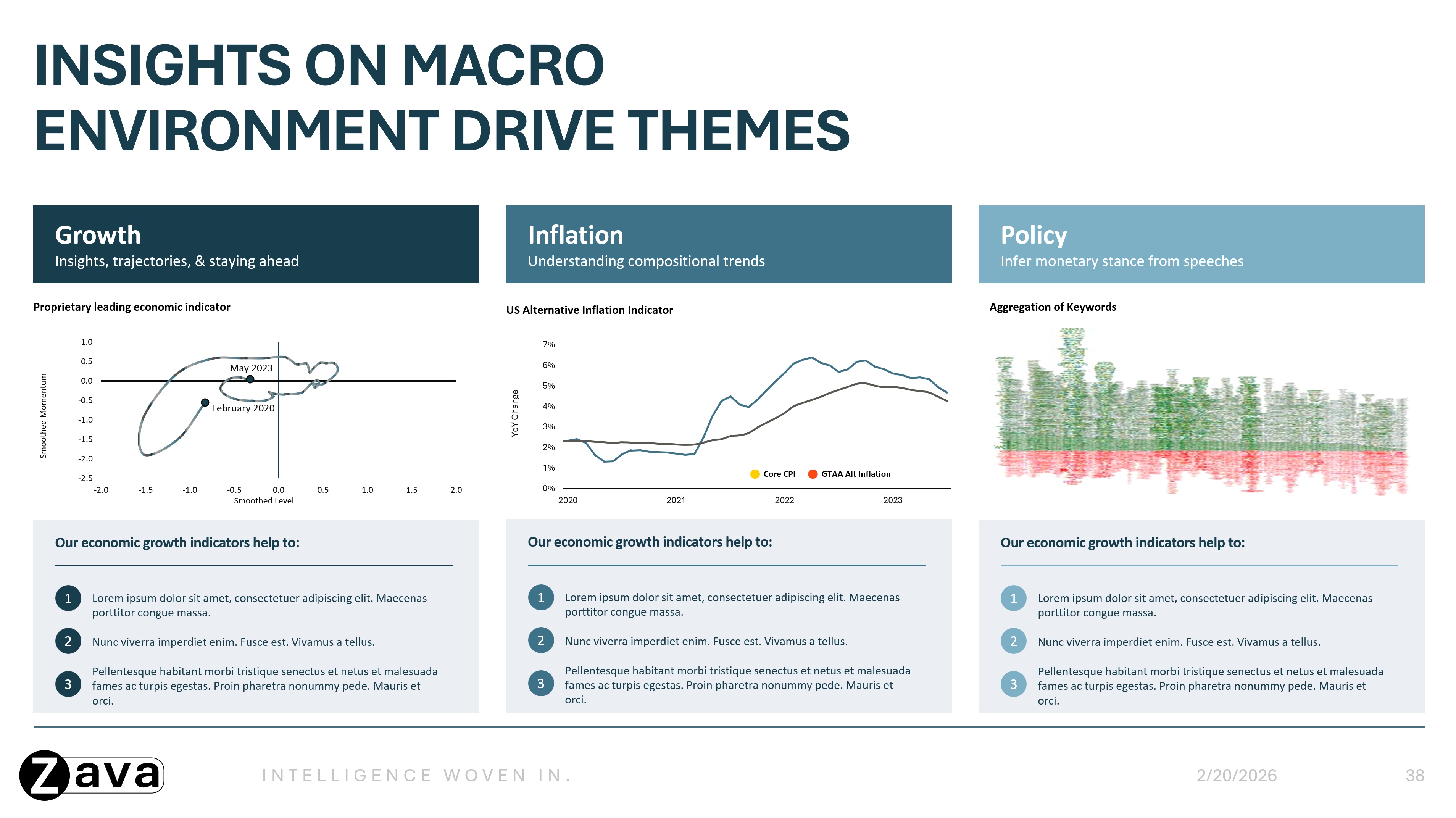
- 高密度: 內容豐富且留白極少的投影片,包括密集文字、多欄版面設計,以及詳細的圖表或表格。
視覺風格
展示視覺元素如何持續應用:
- 不同幻燈片類型中的色彩運用
- 圖表、圖表、圖表等不同元素的色彩運用
- 排版階層,包含標題、副標題及正文範例
- 透過佔位符或實際圖示位置,將圖示與圖片整合進版面
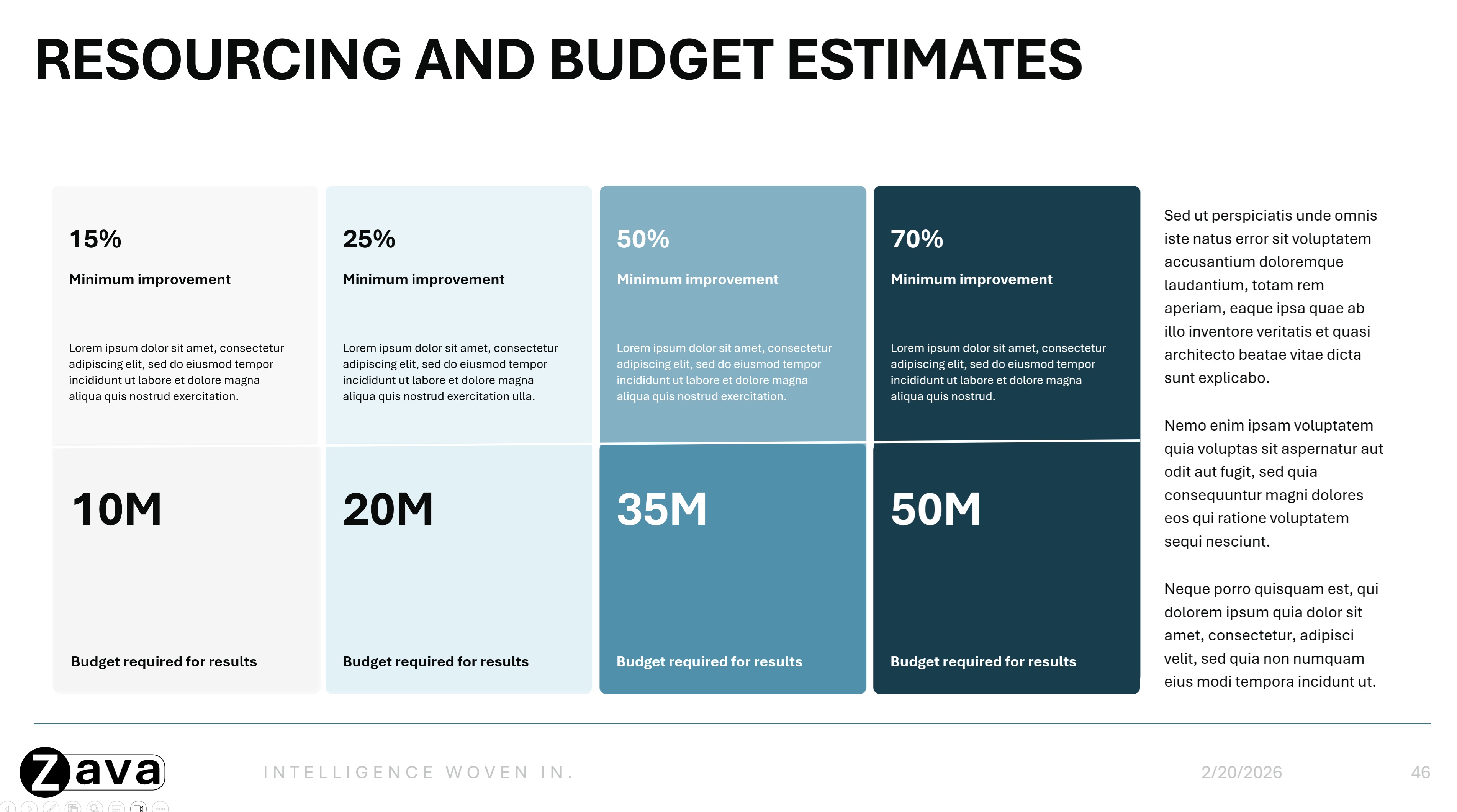
- 多色幻燈片類型變體,如 (不同顏色的章節標題幻燈片)
攝影/影像風格
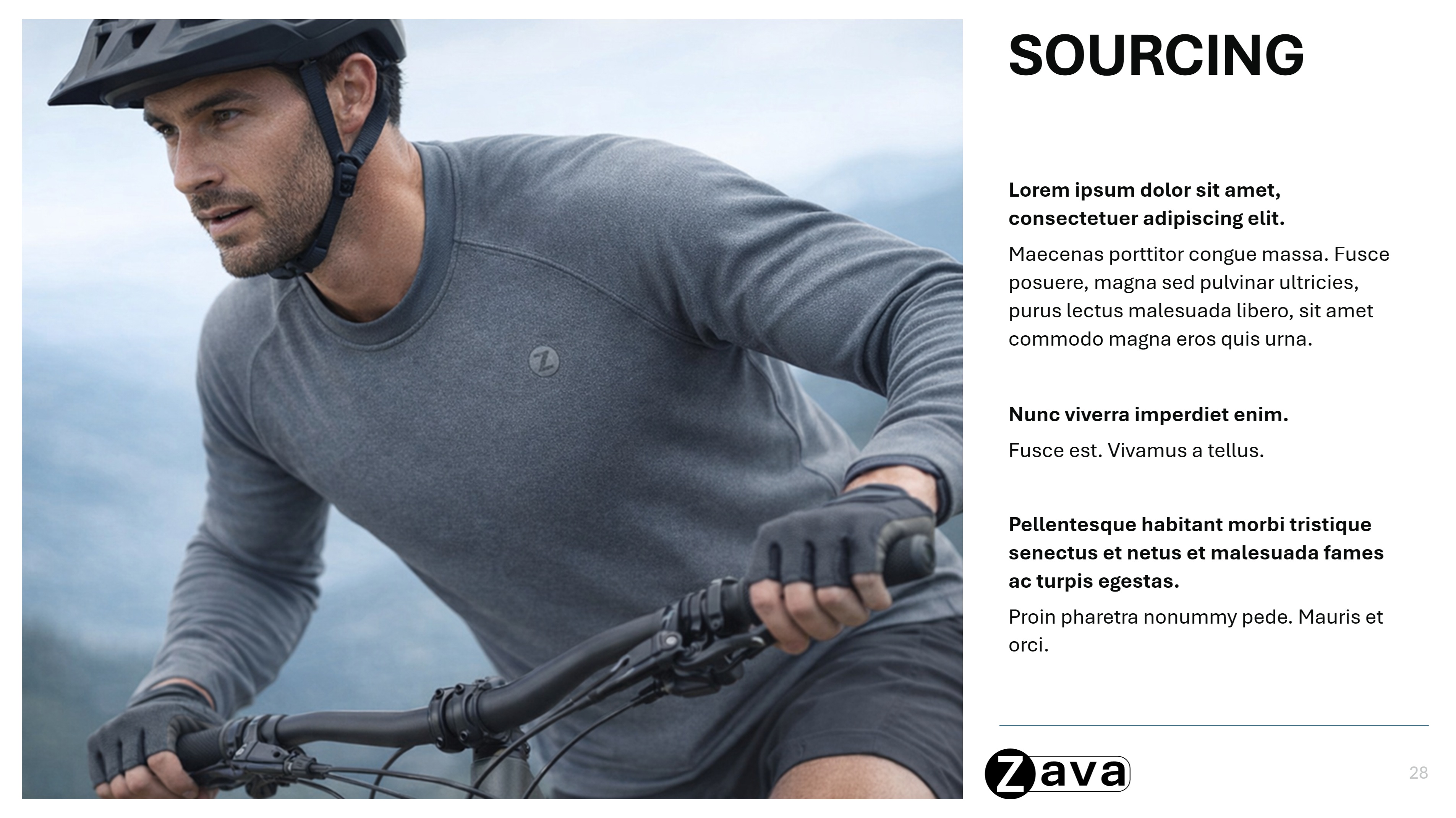
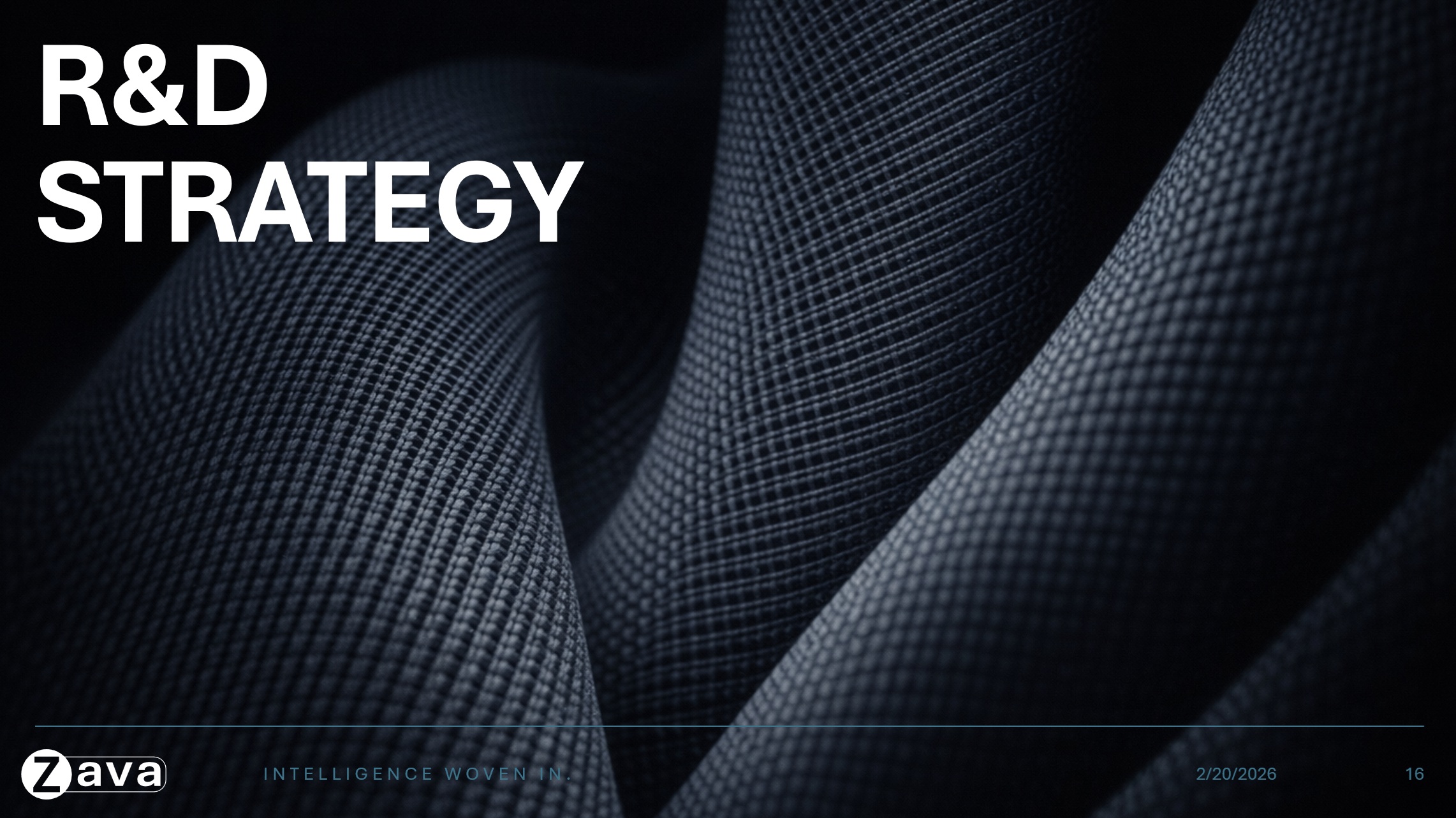
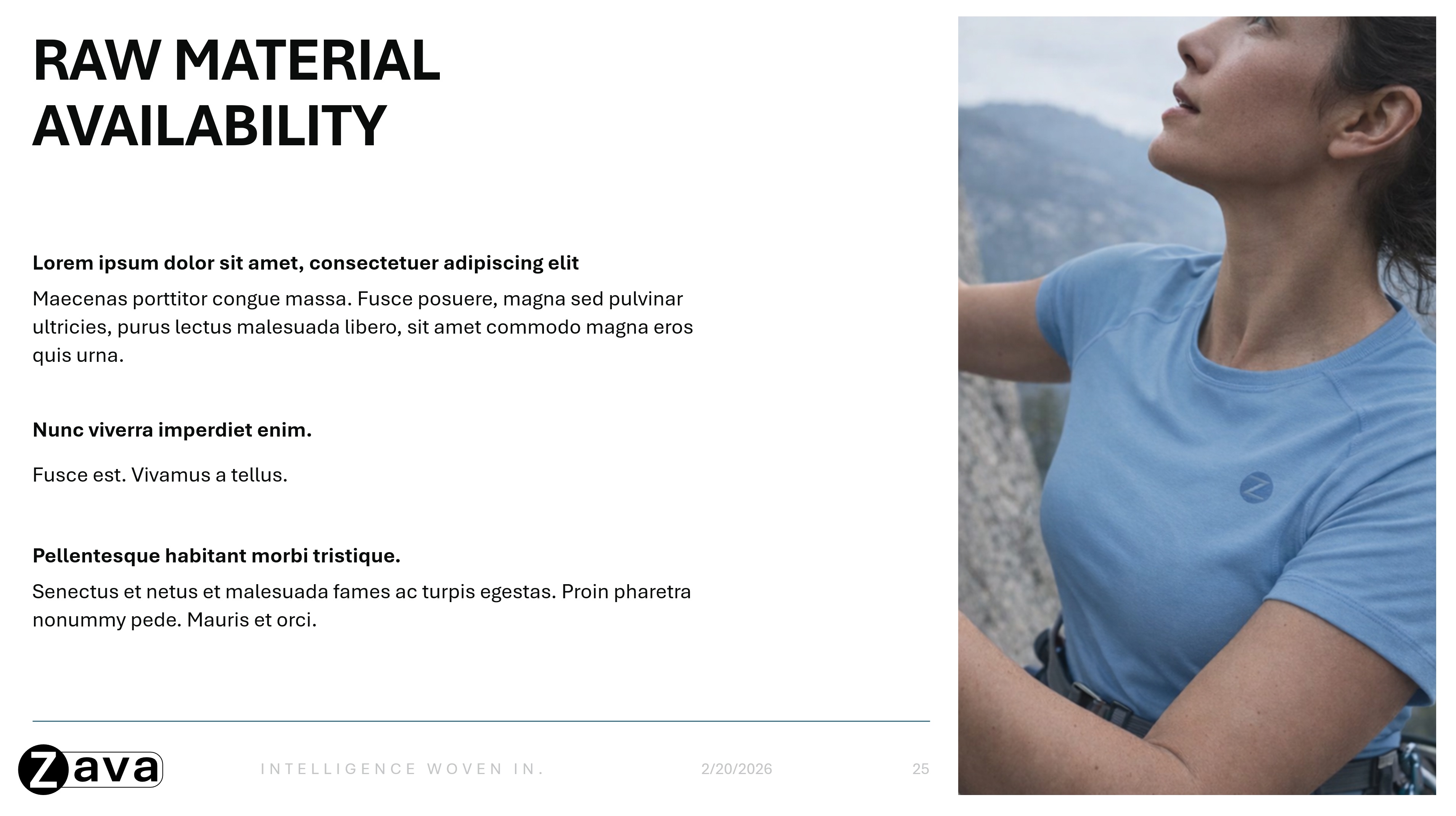
請包含反映品牌在投影片中如何使用圖片的範例。 使用多張投影片範例來示範:
- 偏好的構圖與版面風格
- 圖片使用模式 (例如標題投影片的全出血背景圖片,或內容投影片的嵌入圖片)
資料視覺化
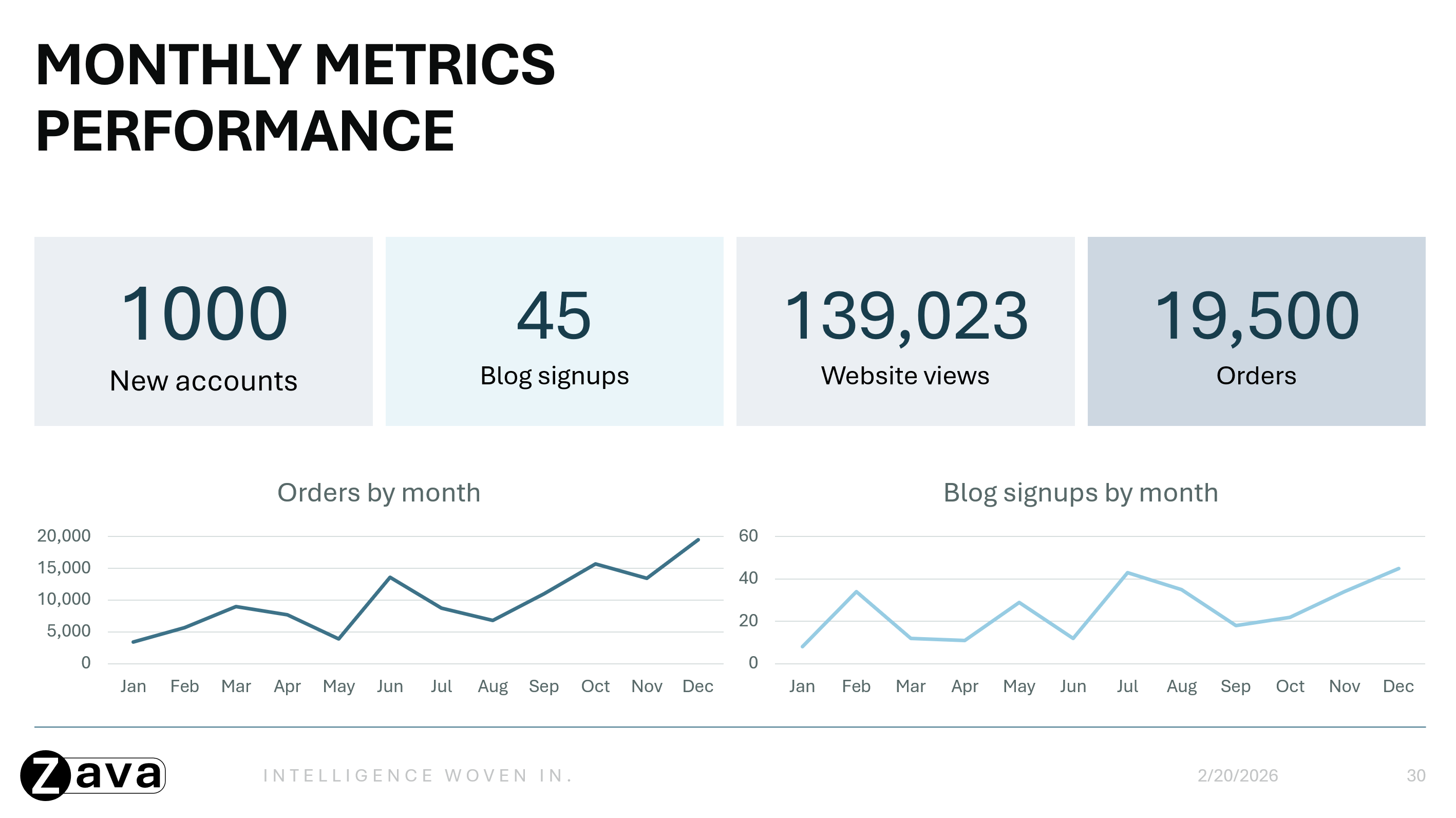
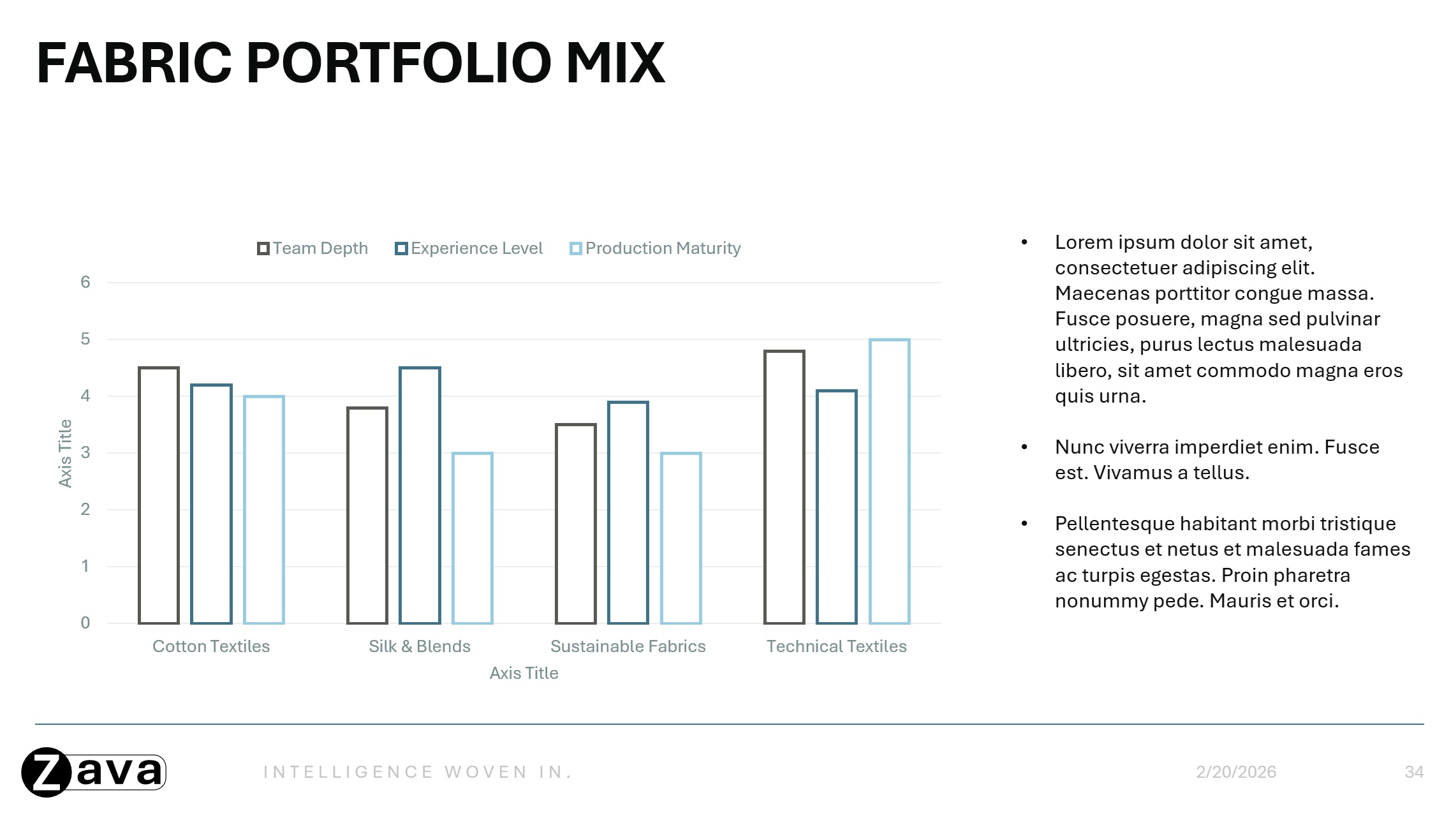
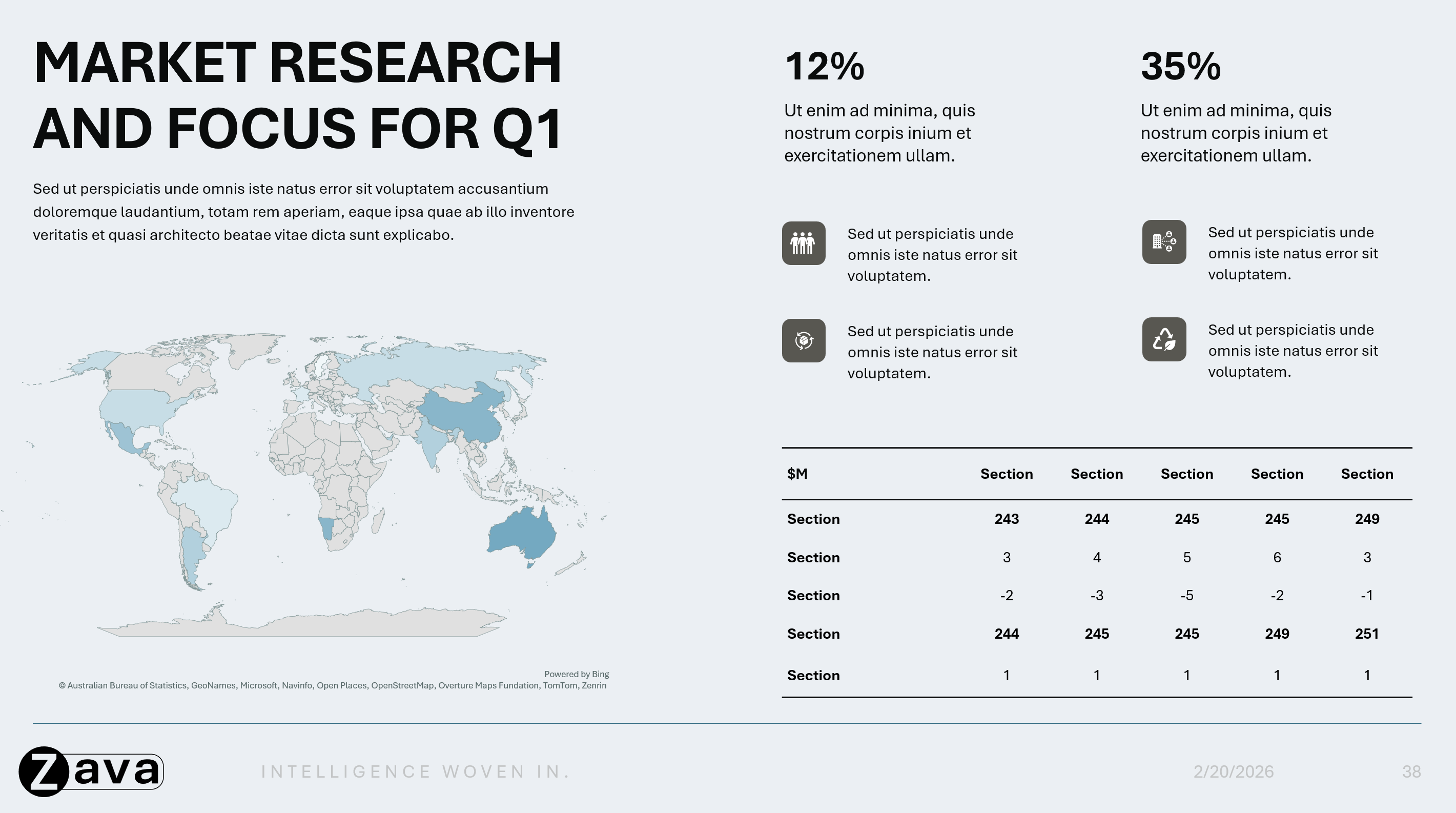
展示如何呈現你的品牌數據:
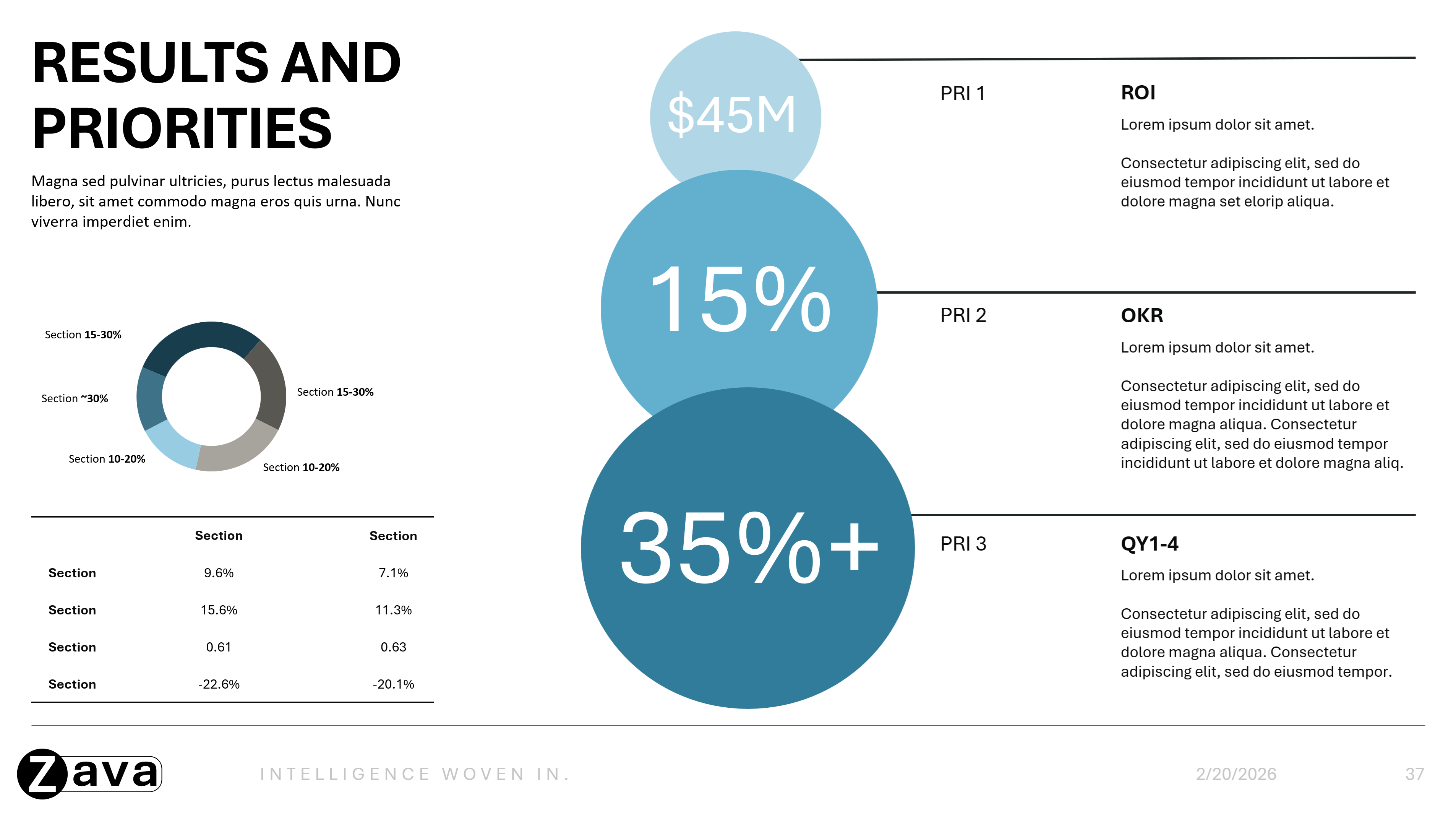
- 重點統計數據與重點的版面設計
- 圖表、表格、流程、時間軸、圖表及資訊圖表的範例,展示在幻燈片上呈現
最佳效果的建議
- 設計有明確且可辨識用途的投影片類型。 當每張滑梯的意圖都很明顯時,Copilot 就能更有效地選擇並使用正確的佈局。
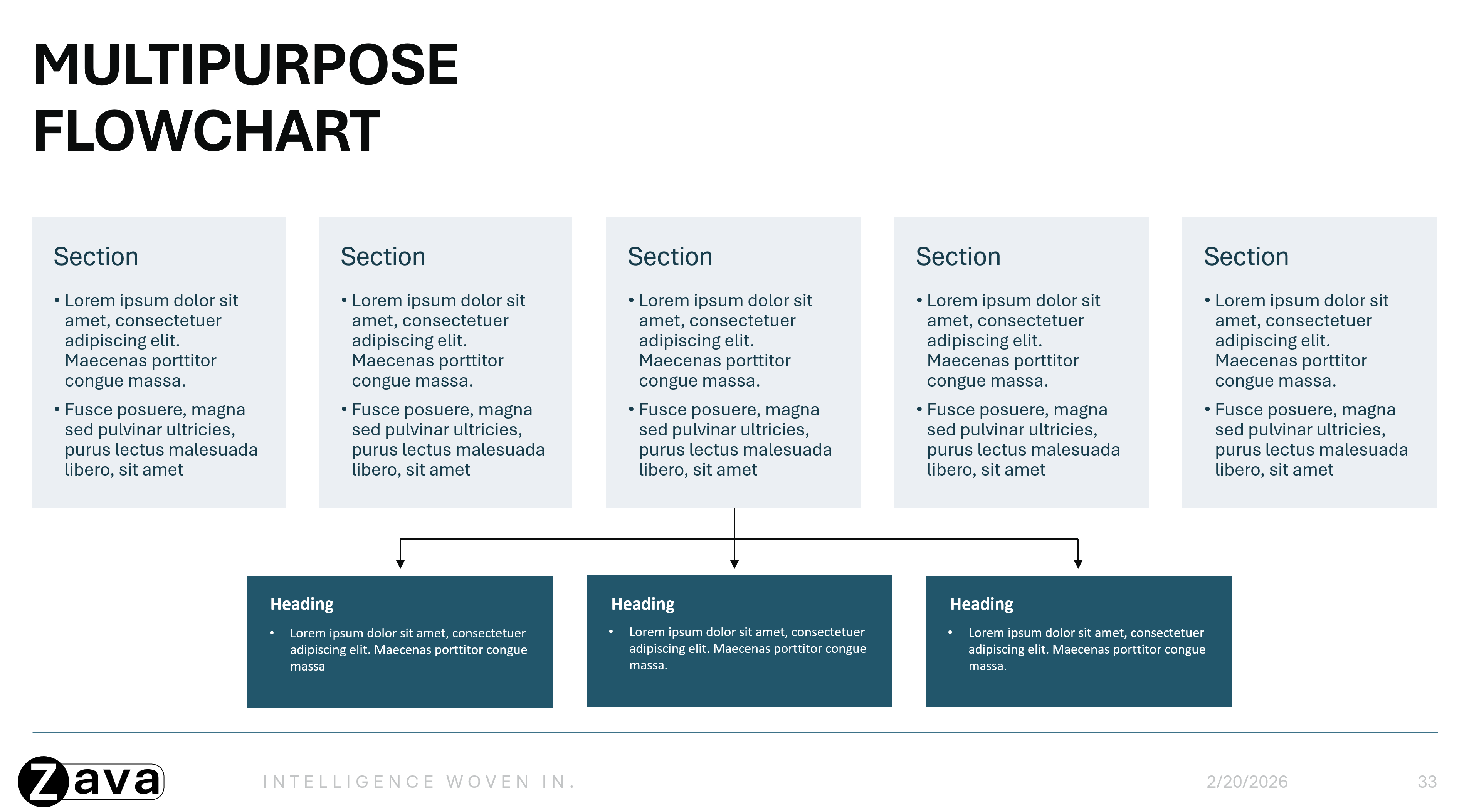
- 建立完整的、端到尾的投影片版面,展現單一且清晰的使用案例。 連貫的範例投影片——而非像圖示庫或圖表庫那樣的單一元素集合——幫助 Copilot 更好地理解完整投影片版面的使用方式,從而呈現更一致且精緻。
- 模板重點放在可重複使用的版面,並將教學或指導內容置於範本之外。
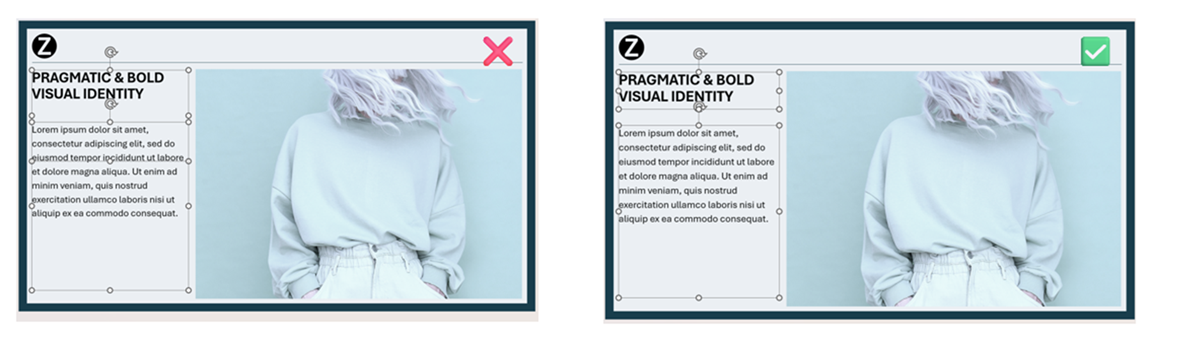
- 確保物件的負空間,尤其是文字框,不會與其他物件重疊——這將有助於提升 Copilot 的讀取與輸出方式。
- 選擇能反映你日常工作方式的版面配置。
- 使用圖片和圖示來提升可讀性和視覺流暢度。
2. 在 Slide Master 中設定你的範本
注意
在 Slide Master 中自訂你的範本,確保所有 AI 生成投影片的品牌一致性。 Copilot 能理解範例幻燈片,僅在樣本數量不足時才使用 Slide Masters。
想了解更多關於在幻燈片母版檢視中工作的資訊,請參閱「 什麼是幻燈片母片?」
如何取得 Slide Master:
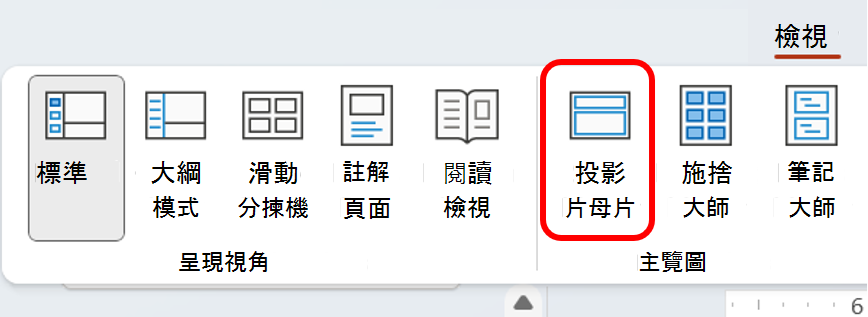
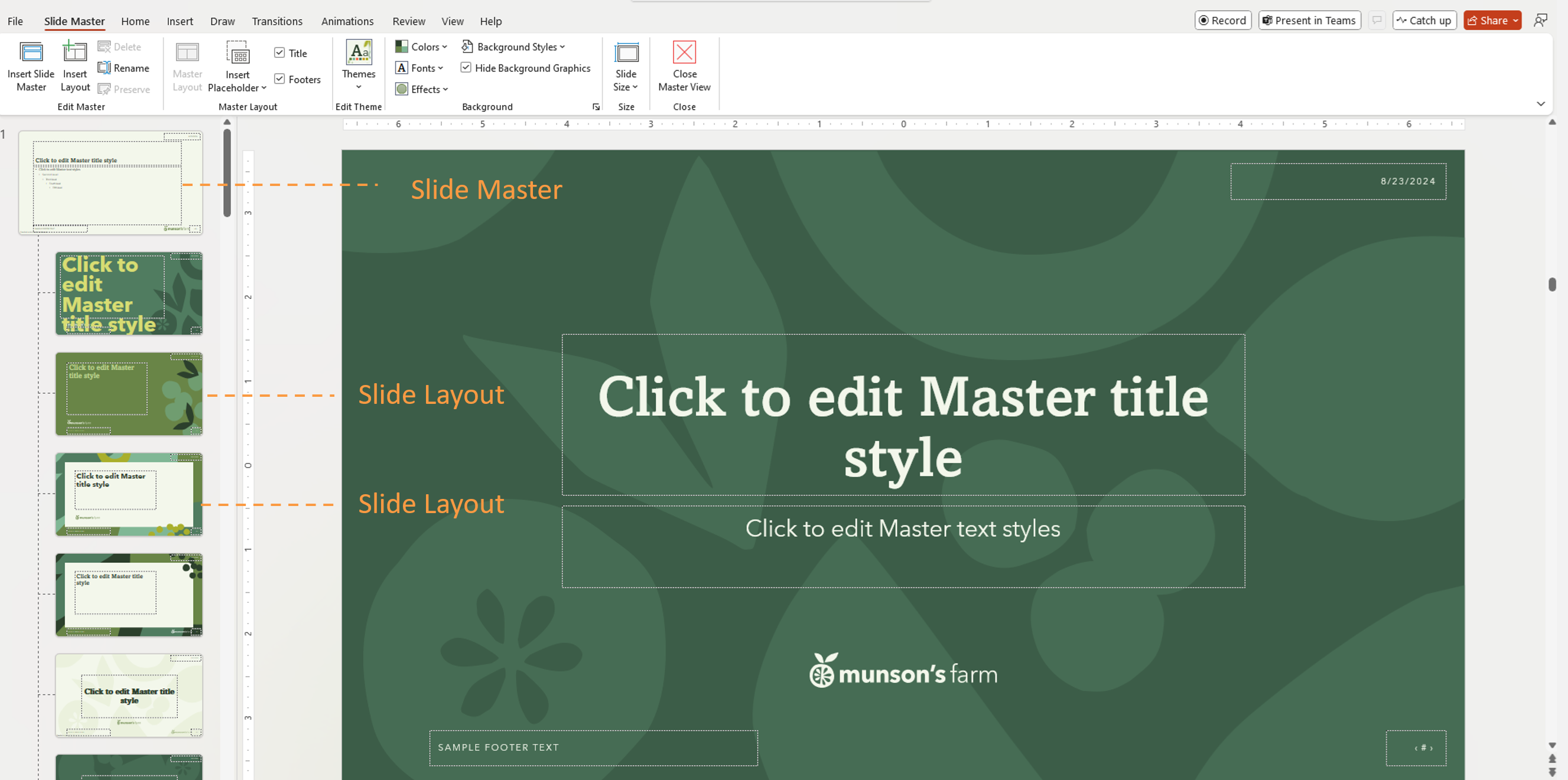
- PowerPoint Desktop → View 標籤→ 主覽區塊中的 Slide Master ()
階層:
幻燈片有層次結構。 最頂層的滑梯是滑動母片。 Slide Master 上的任何元素或幻燈片層級定義都會被其下方的幻燈片繼承,稱為投影片佈局。
重要
你可以在任何平台上使用 PowerPoint 範本製作簡報,但範本必須在 Windows 或 Mac 的 PowerPoint 中建立, (Web) 。
3. 使用主題設定 (非手動樣式)
Copilot 是從 主題定義學習,而非一次性格式化。
定義主題色彩
- 前往 幻燈片母>版 色彩>建立新主題顏色
套裝主題字體
- 在主題中定義標題與正文字型
- 使用一致的字體大小和層級
標準化視覺風格
在所有版面中套用一致的樣式:
- 圖表與資料視覺化的色彩方案
- 聖像風格
- 形狀風格 (圓角、邊框等 )
- 圖片佔位樣式
4. 正確使用佔位符
佔位符幫助 Copilot 理解內容結構。 佔位符是定義為以下內容的容器:
- 標題
- 正文
- 影像
- 圖表
- 表格
Copilot 使用佔位符類型、位置和大小來決定應該產生哪些內容以及應該出現在哪裡。 Copilot 不 依賴佔位文字來理解版面意圖。
最佳做法
- 使用文字佔位符代替文字框
- 插入佔位符請點選 Slide Master>插入佔位符
- 保持佔位符可讀且不與其他物件重疊
- 避免將裝飾性元素放在文字或圖片區域上方
5. 上傳你的範本
範本優化完成後,上傳到你的品牌套件,讓 Copilot 使用。 要上傳到品牌套件,請遵循以下步驟:
- 開啟 Microsoft 365 Copilot 應用程式
- 在左側導覽選單>中選擇「建立」 更多... > 品牌套件
- 打開你的品牌套件
- 前往 範本
- 點擊 上傳範本或從你的組織資產庫中選取現有範本
- 選擇你的 .potx 檔案或 .pptx 檔案
- 新增元標籤 (可選)
- 選擇 新增品牌套件
如何在 PowerPoint 中使用你的品牌套件資產
完成品牌套件設定後,你可以在 PowerPoint 中選擇它,使用 Copilot 生成品牌相關內容。
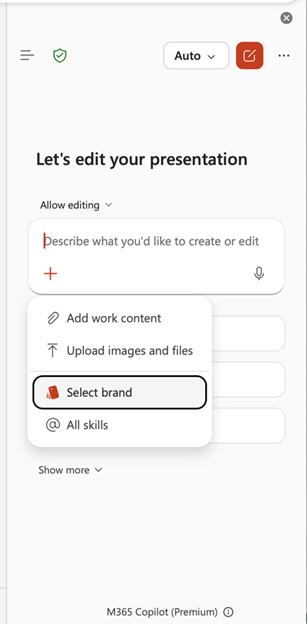
- 先在 PowerPoint 裡打開你的簡報,然後打開 Copilot 面板。
- 在副駕駛面板中選擇按鈕 + 。
- 選擇 選擇品牌。
- 選擇你想用於簡報的品牌套件。
- 輸入你的提示詞,然後使用 Copilot 生成符合所選品牌套件的內容。
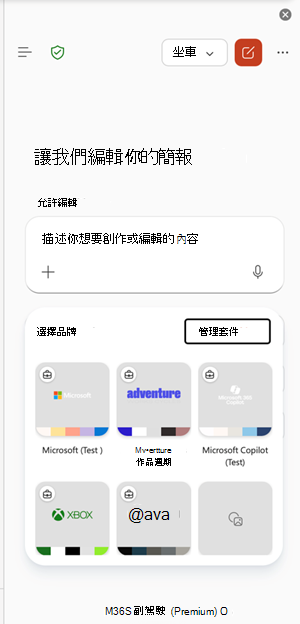 在
在 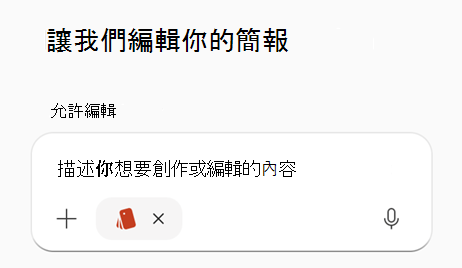
選擇品牌套件後,Copilot 會使用該套件核准的範本、顏色、字體和素材,幫助產生的投影片與你組織的品牌保持一致。
常見問題集
我們需要每個版面都附上範例投影片嗎?
否。 提供代表性範例幻燈片,涵蓋典型及特定幻燈片意圖。
圖片會被可靠地放入圖片佔位符嗎?
是。 副駕駛會辨識圖片佔位符,並將圖片置於適當位置。
佔位文字可以作為語意指引嗎?
否。 佔位文字僅用於樣式設計,並不被視為指示。
如果生成的文字需要更多空間怎麼辦?
Copilot 不會更改字型大小或佔位符大小。 它可能會加入額外的設計元素以配合內容。
允許使用教學幻燈片嗎?
教學投影片若遵循可重複使用的版面,仍可保留,但將指示與一般內容混用可能導致意外輸出。
Brand Kit 支援哪些範本格式?
.pptx 和 .potx 都支援作為範本檔案。
如果我先打開 Copilot 範本,它會照著它走嗎?
是。
深入了解
使用 PowerPoint 中的 Copilot 建立新簡報