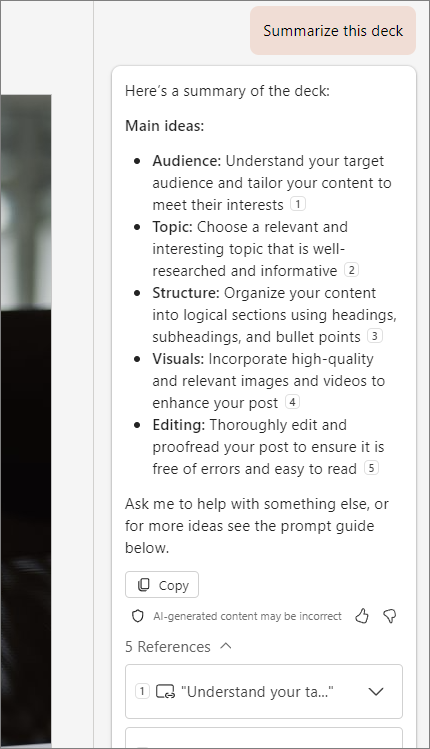
收到冗長的簡報,且需要快速瞭解重點嗎? PowerPoint 裡的 Copilot 可以幫你閱讀簡報,並給你一個重點摘要,讓你能理解重點。
注意
如果您在 Word、Excel、PowerPoint 或 OneNote 中找不到 Copilot,代表它可能不包含在你的 Microsoft 365 訂閱中,或根據貴組織的設定無法使用。 了解您擁有哪個 Copilot 授權。
注意
PowerPoint 中的 Copilot 目前可摘要約 40,000 字的簡報。
- 從排牌中選擇 副駕駛 按鈕。
![M365 應用程式中的 [Copilot] 按鈕](../media/copilot-button.png)
副駕駛視窗會在螢幕右側開啟。 - Summarize this presentation輸入提示欄並發送。
副駕駛的參考資料顯示它在簡報中從哪裡提取資訊。
嘗試更多功能
想知道哪些投影片可能需要特別注意嗎? 請 Copilot 幫 Show key slides, 忙,Copilot 會嘗試找出值得查看的投影片。
直接跳到行動呼籲,請 Copilot 去 Show action items。 你會看到一份 Copilot 在簡報中辨識的任務清單。
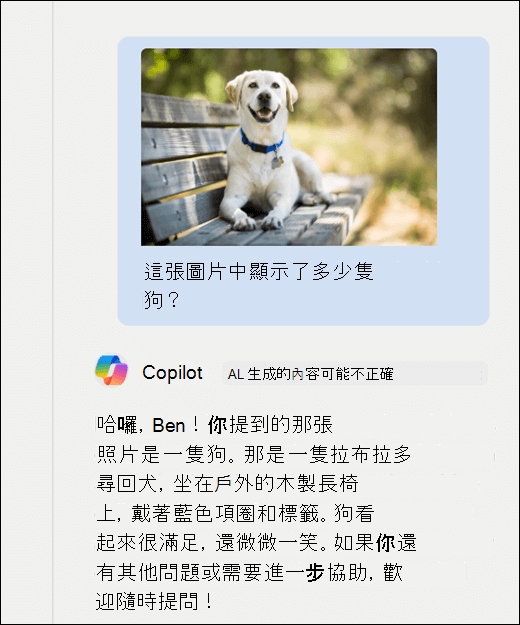
詢問圖片
簡報中是否有你想了解更多的圖片或圖表? 將圖片複製到剪貼簿,或使用 Windows 剪輯工具 截圖。 接著用 CTRL+V 將圖片貼到 Copilot 提示框,連同你的問題一起出現。