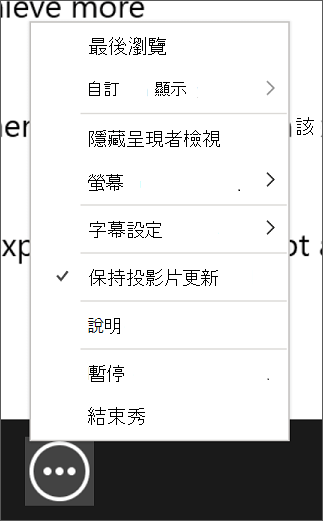
在 Windows 或 Mac 的 Microsoft 365 PowerPoint 中,你可以選擇在呈現時所做的任何變更與投影片同步。 如果您的共同作者正在進行最新變更,而您想要確認這些變更已併入簡報中,這項功能就相當實用。
注意
這僅適用於儲存在 OneDrive 或 SharePoint上的簡報。
要設定此設定:
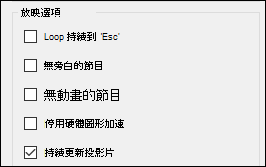
到功能區的 投影片放映 標籤,選擇 「設定投影片放映」,在 播放選項 組裡你會發現 「保持投影片更新」。
如果您已經在簡報中,且想要開啟投影片同步處理 (或關閉),請選取 [簡報者檢視畫面] 中的 [更多投影片放映選項] 按鈕,您會在操作功能表上看到選項。