你可以根據手頭的任務,以多種方式查看你的 PowerPoint 檔案。 建立簡報及呈現簡報各有適合的檢視。
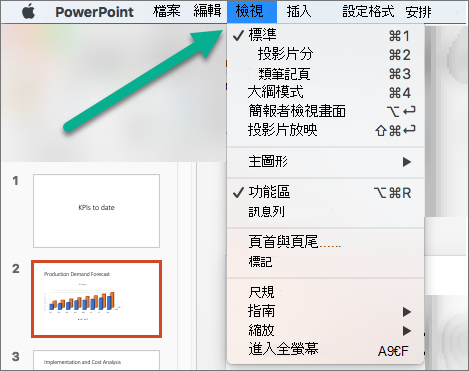
您可以在 [檢視] 索引標籤上,找到不同的 PowerPoint 檢視選項,如下所示。
![顯示 PowerPoint 中的 [檢視] 功能表](../media/powerpoint16-view.png)
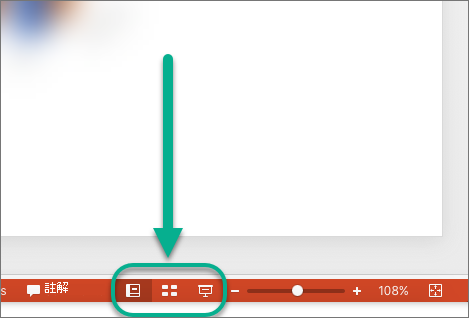
您也可以在投影片視窗右下方的工作列上,找到最常用的檢視,如下所示。
![顯示 PowerPoint 中畫面底部的 [檢視] 按鈕](../media/powerpoint16-view-taskbar.png)
注意
要更改 PowerPoint 中的預設視圖,請參見 更改預設視圖。
建立簡報的檢視
標準模式
你可以從 PowerPoint 投影片視窗底部的任務列「 ,或是從功能區的檢視標籤進入「正常視圖」。
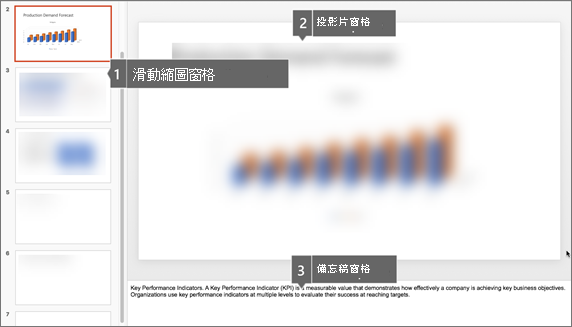
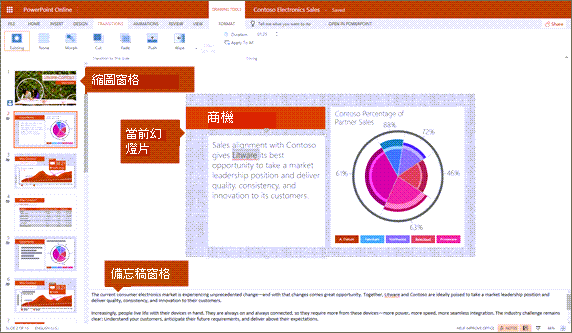
一般 視圖是你最常製作投影片的編輯模式。 如下圖所示,[標準模式] 會在畫面左側顯示投影片縮圖,旁邊是顯示目前投影片的大視窗,而目前投影片下方則有一個區段,您可在此輸入該投影片的演講者備忘稿。
![顯示 PowerPoint 中的 [標準模式]](../media/powerpoint16-normalview.png)
[投影片瀏覽] 檢視
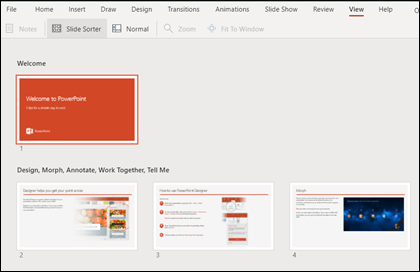
你可以從PowerPoint中工作列「 」按鈕,或從功能區的檢視標籤進入「幻燈片分類器」。
[投影片瀏覽] 檢視 (下圖) 是依平行順序,顯示簡報中所有的投影片 (縮圖)。 如果你需要重新整理投影片,投影片檢視很有幫助——你可以點擊並拖曳投影片到新位置,或新增章節來將投影片組織成有意義的群組。
![顯示 PowerPoint 中的 [投影片瀏覽] 檢視](../media/powerpoint16-slide-sorter-view.png)
欲了解更多章節資訊,請參閱 「將你的PowerPoint投影片整理成不同區段」。
[備忘稿] 檢視
你可以用 投影片視窗底部的備忘按鈕顯示或隱藏講者筆記,或者從功能區的檢視標籤進入備忘錄頁面視圖。
[備忘稿] 窗格位於投影片視窗下方。 您可以列印筆記,或在您傳送給簡報對象的簡報中加入筆記,或者只在發表簡報時,把筆記作為自己的提示。
![顯示 PowerPoint 中的演講者 [備忘稿] 窗格](../media/powerpoint-16-add-notes.png)
如需備忘稿的詳細資訊,請參閱新增演講者備忘稿到投影片。
大綱模式
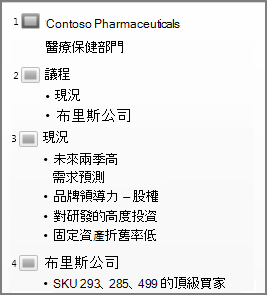
您可以從功能區的 [檢視] 索引標籤中前往 [大綱] 模式。 (在 PowerPoint 2013 及以後版本中,你無法從一般視圖進入輪廓檢視。你必須從檢視分頁進入 )
使用 大綱 檢視來建立簡報的大綱或故事板。 它只會顯示投影片上的 文字 ,不會顯示圖片或其他圖形項目。
母片檢視
若要取得母片檢視,請在 [檢視] 索引標籤的 [母片檢視] 群組中,選擇所要的母片檢視。
主 視圖包括 投影片、 講義和 筆記。 在母片檢視中工作的主要效益,就是您可以對簡報相關聯的每一張投影片、備忘稿或講義進行通用樣式變更。
如需使用母片的詳細資訊,請參閱:
呈現和檢視簡報的檢視
[投影片放映] 檢視
你可以從PowerPoint投影片視窗底部的任務列「 進入投影片播放檢視。
使用 [投影片放映] 檢視向觀眾呈現簡報。 [投影片放映] 檢視會佔用整個電腦畫面,您的簡報對象會有在大螢幕上觀看簡報的感受。
簡報者檢視畫面
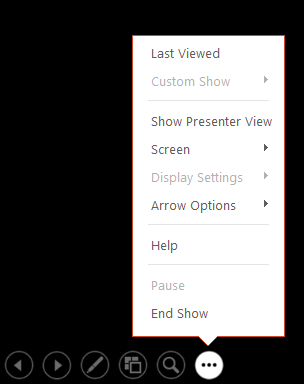
要進入 簡報 人檢視,在畫面左下角的 投影片秀 檢視中,點擊  然後點擊下方所示的「 顯示簡報人檢視 」 (,) 。
使用簡報者檢視畫面,在呈現簡報時檢視您的備忘稿。 在簡報者檢視畫面中,簡報對象看不到您的備忘稿。
 欲了解更多使用簡報檢視的資訊,請參閱 「開始簡報」並在「呈現者檢視」中查看你的筆記。
閱讀檢視
你可以從PowerPoint投影片視窗底部的任務列閱讀 進入閱讀檢視。
檢閱沒有簡報者的 PowerPoint 簡報時,大多數人都會想要使用閱讀檢視。 它會像 [投影片放映] 檢視一般,以全螢幕顯示簡報,並且包含一些可輕鬆翻閱投影片的簡單控制項。