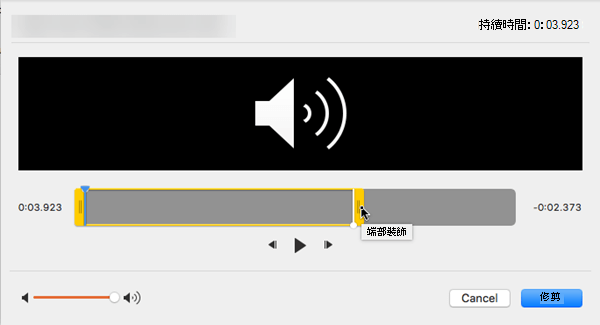
在你加入 PowerPoint 投影片的影片或音訊中,你可以在影片開頭或結尾或兩者都剪掉不需要的內容。
您只能修剪從電腦插入的視訊。 此功能不適用於從網路插入的視訊。
修剪視訊
在一般視圖中,選擇投影片的影片邊框。
選取視訊後,工具列功能區上會出現 [視訊工具] 區段,其中會有兩個索引標籤:[格式] 和 [播放]: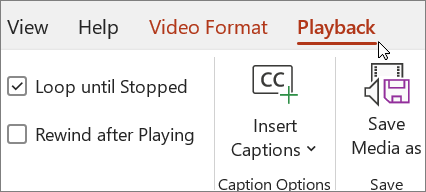
在功能區 [視訊工具] 底下的 [播放] 索引標籤上,按一下 [修剪視訊]。
若要判斷您要修剪視訊資料的位置,請在 [修剪視訊] 對話方塊中按下 [播放] 按鈕。
當您到達想要的剪輯點時,按下 [暫停] 按鈕。
您可以使用 [下一個畫面] 和 [上一個畫面] 按鈕以微調標記的位置。在 [修剪視訊] 對話方塊中,執行下列一個或多個動作:
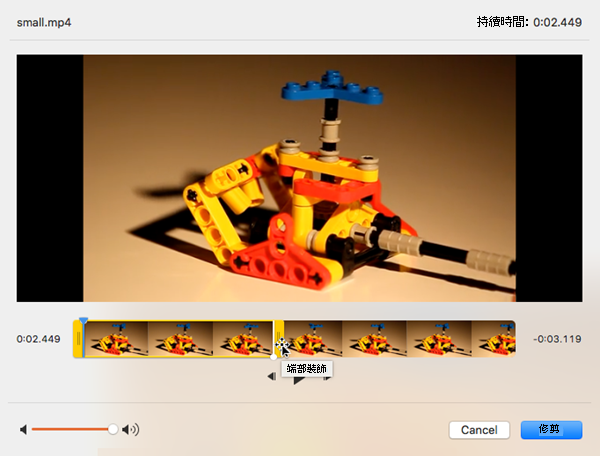
要裁剪影片開頭,請點擊下方圖片中綠色標記的起點,位於左側) (。 當您看到雙頭箭號時,請將它拖曳到視訊的新起始位置。
若要修剪剪輯的結尾,請按一下終點 (以紅色標記顯示於影像下方的右邊)。 當您看到雙頭箭號時,請將它拖曳到視訊的新終點。
在這個例子中,剪輯的結尾被裁剪,結束時間會變成 00:04.445。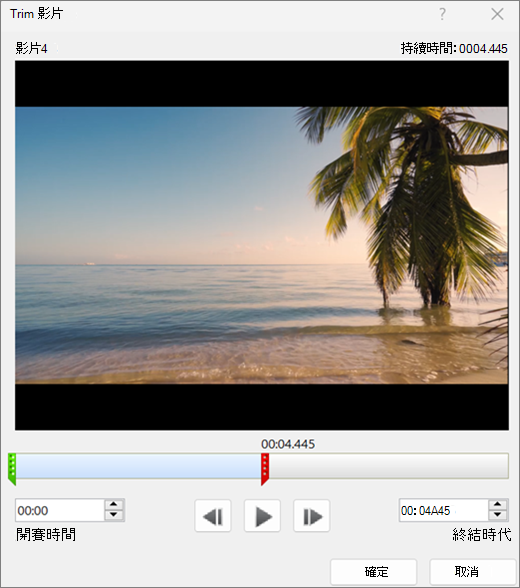
修剪音樂剪輯或音效剪輯
選取投影片上的音訊剪輯。
選取音訊剪輯後,工具列功能區上會出現 [音訊工具] 區段,其中會有兩個索引標籤:[格式] 和 [播放]: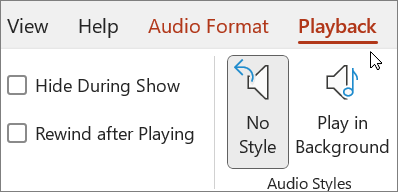
在 [音訊工具] 底下的 [播放] 索引標籤上,按一下 [修剪音訊]。
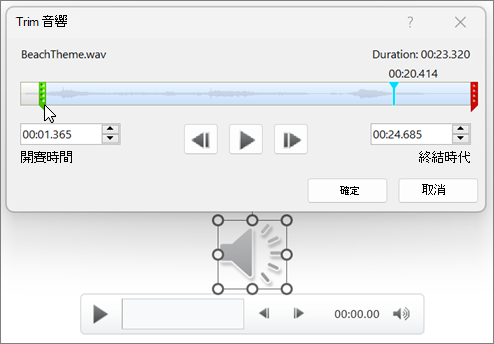
若要判斷您要修剪音訊剪輯的位置,請在 [修剪音訊] 方塊中按一下 [播放] 按鈕。
當您到達想要的剪輯點時,按一下 [暫停] 按鈕。
您可以使用 [下一個畫面] 和 [上一個畫面] 按鈕以微調標記的位置。執行下列其中一個或兩個動作:
- 若要修剪剪輯的開頭,請按一下起點 (位於左側的綠色標記)。 當您看到雙向箭號時,將箭號拖曳到音訊剪輯的新起始位置。
- 若要修剪剪輯的結尾,請按一下終點 (位於右側的紅色標記)。 當您看到雙向箭號時,將箭號拖曳到音訊剪輯的新結尾位置。
儲存剪裁過的媒體檔案副本
若要儲存剪裁過的媒體檔案以供 PowerPoint 外使用,您必須先壓縮媒體,然後使用「儲存媒體」指令:
- 選擇 檔案>資訊。
- 選擇 壓縮媒體,然後選擇適當的壓縮等級。
壓縮 媒體 對話框會打開,壓縮過程開始。 - 壓縮完成後,選擇你已裁剪的幻燈片上媒體。 右鍵點擊,選擇 「另存媒體」。
- 輸入檔案名稱和儲存位置,然後選擇 儲存。
媒體檔案會儲存在你選擇的資料夾裡。

![選取投影片上的視訊時,工具列功能區上出現的 [播放] 索引標籤能讓您設定視訊播放選項。](media/ppt2016mac-videoplayback-emphasizeplaybacktab.png)


![選取投影片上的音訊剪輯時,工具列功能區上出現的 [播放] 索引標籤能讓您設定播放選項。](media/ppt2016mac-audioplayback-emphasizeplaybacktab.png)