
你可以利用 AI 驅動的客服人員,簡化工作流程,促進適合團隊或組織的協作。 SharePoint 中的代理可以回答提問者擁有權限的任何 SharePoint 網站或文件庫內容的問題。
您所需要的軟體
要 與這些代理人互動,你需要:
要 在 SharePoint 編輯代理,除了擁有上述其中一個權限外,你還需要在代理所在的 SharePoint 網站上擁有編輯權限。
SharePoint 中的代理類型
SharePoint 網站上有兩種代理:
- 現成型代理
- 客製化代理
現成型代理
每個 SharePoint 網站都附有一個「現成代理」,會自動針對該網站的內容進行範圍設定。 這些代理程式針對 SharePoint 網站,無需網站管理員或網站擁有者進行建置。 現成代理作為該網站的主要代理出現。 如果本網站是 SharePoint 公開預覽版 Copilot 的一部分,現成代理程式會命名為「Copilot」;否則,名稱則取自該地點。 SharePoint 管理員可依需求 透過受限內容發現政策移除現成代理 程式。 現成代理程式沒有相關的 .agent 檔案。 訪客可以與該代理聊天,了解本網站內容、提出具體問題並分析文件。
舉個例子:Contoso Camera 的銷售經理可以利用行銷團隊 SharePoint 網站上現成的代理來了解產品:
請簡單介紹一下 Digital Mega-300 攝影機,包括其技術特點與專案時程。
注意
如果你的組織選擇公開預覽,且你持有 Copilot 執照,你會看到 Copilot 而非現成的代理。 在這裡了解更多 關於 SharePoint 中的 Copilot 資訊。
客製化代理
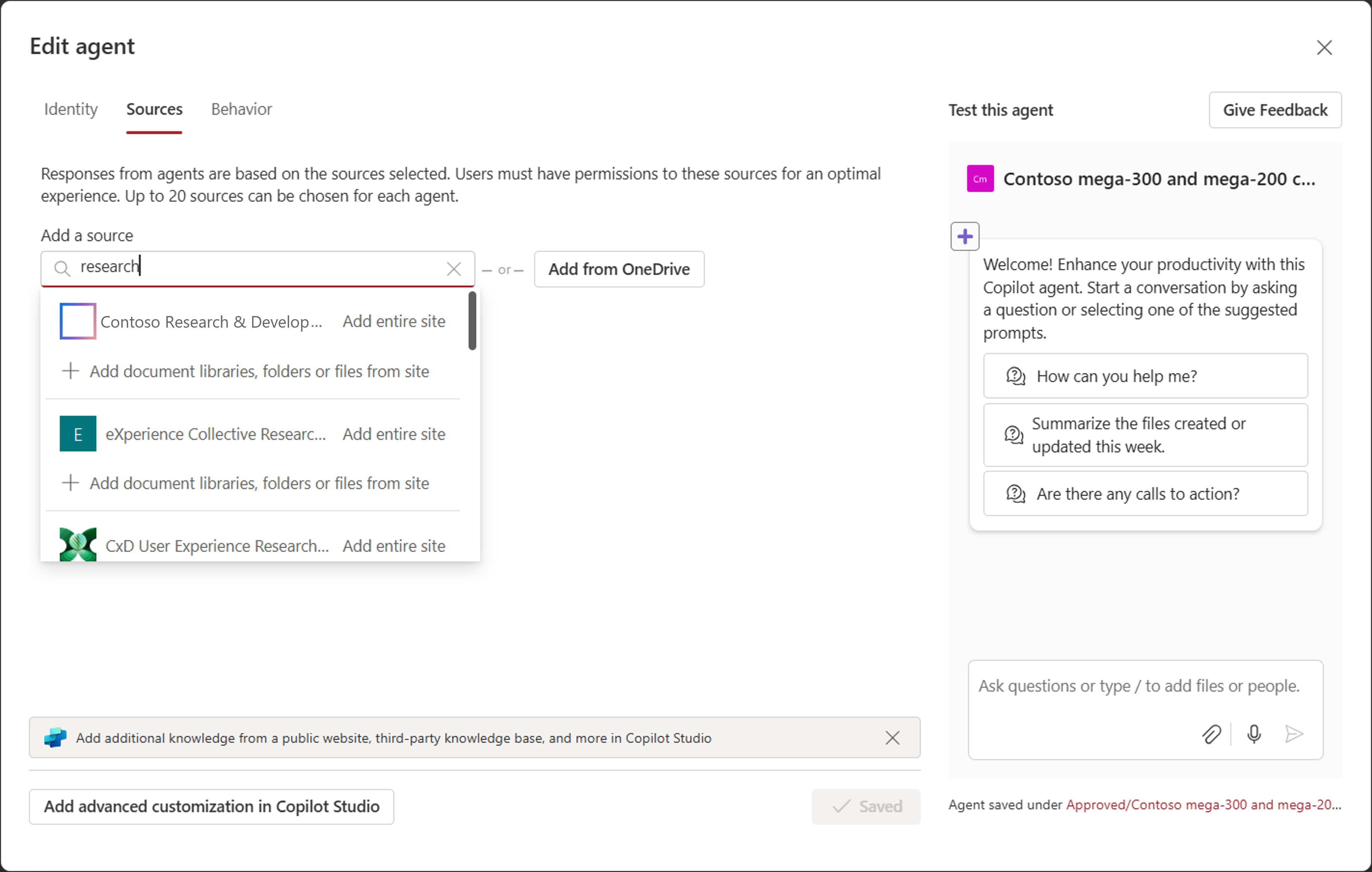
透過網站編輯權限,你可以輕鬆透過改變內容範圍、身份和行為來建立代理人。 透過客製化代理,以下是一個 Contoso Camera 銷售經理如何在團隊網站之外加入 SharePoint 網站的範例,例如 & 研發網站、Mega-200 產品網站,打造範圍更廣且具備特定行為需求的客製化代理:
Create a custom pitch script to compare Mega-300 and Mega-200, communicate the rigor of research and development of Mega-300, and the benefits of Mega-300.
在 SharePoint 中與代理互動
當你造訪 SharePoint 網站或文件庫時,可以 與客服人員互動 ,討論網站及其他相關事宜。 你可以請代理人幫你整理網站或文件,並聊聊內容。 根據客服的知識來源,你可以針對特定主題、任務、專案和團隊提出問題,並根據網站內容甚至更多內容量身打造。
建立並編輯你的經紀人
有了網站編輯權限,你可以 建立自己的代理並編輯現有代理。 你可以建立並編輯代理人來:
- 客製化其品牌與宗旨
- 指定代理人應該從網站、頁面和檔案獲取資訊。
- 定義符合代理人目的與範圍的客製化提示。
注意
你只能編輯已建立的代理人。 你無法編輯網站附帶的現成代理程式。
與他人分享你的經紀人
從代理程式清單中找到您要共用的代理程式。 選擇省略號,然後選擇 分享。 接著你可以使用 複製連結 選項來擷取檔案的連結。 你可以像分享其他檔案一樣,把連結傳給同事。 收到連結的人可以選擇連結來開啟代理。
注意
你只能共用一個已建立的代理人。 你不能分享網站附帶的現成代理。
常見問題集與資料處理
欲了解更多關於代理人的資訊,請參閱 常見問題。
欲了解更多 Microsoft 365 Copilot 的運作方式,請參閱 Microsoft 365 Copilot 的資料、隱私與安全。