
代理人協助你快速取得符合專案、團隊及任務的資訊。 當你在 SharePoint 網站時,可以選擇代理,取得分享連結,並在 Teams (或其他 Microsoft 365 應用程式) 分享。 這些代理讓使用者能透過簡單的 @mentions方式與基於 SharePoint 的知識互動,讓使用者能在不離開 Teams 環境的情況下快速存取摘要、答案及檔案發現。
注意
將座席加入 Teams 聊天或頻道
你可以在 Teams 聊天或頻道中新增一位代理,讓隊友使用。
方法如下:
使用公司帳戶登入 SharePoint。
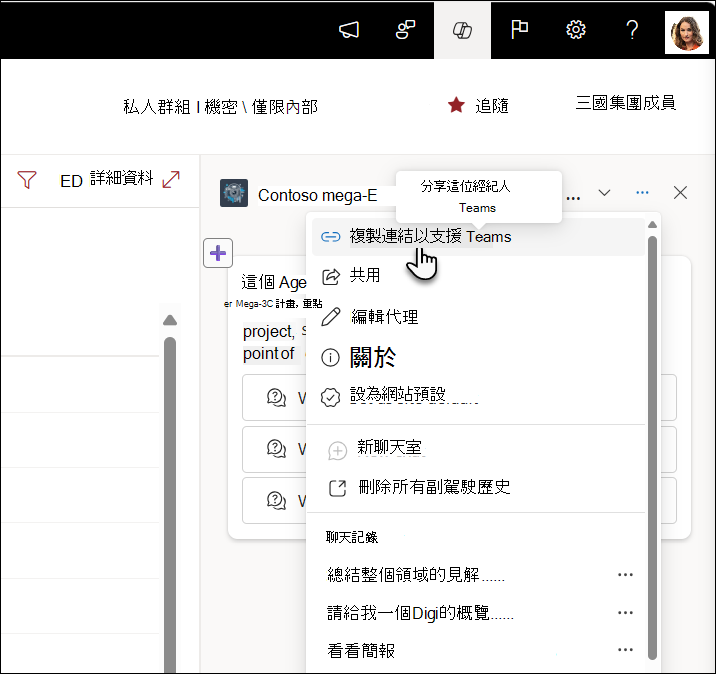
從任何網站、頁面或文件庫中選擇右上角的 Copilot 圖示。
從代理程式清單中找到您要共用的代理程式。
選擇) 三個點 (省略號,然後選擇 Teams 的複製連結。
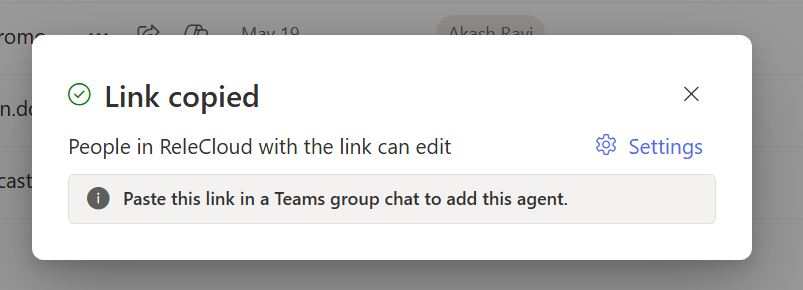
會跳出 一個連結複製 的視窗。 在右上角選擇 設定 ,以調整誰可以透過此連結存取該代理。
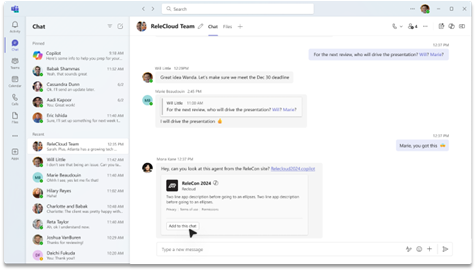
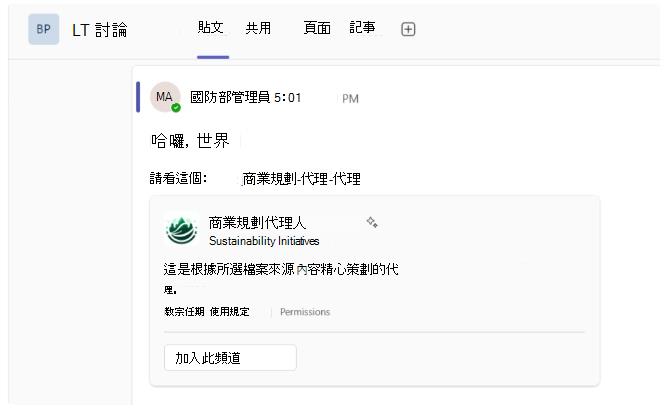
當你在群組聊天、會議聊天或 Teams 的頻道中傳送分享連結後,系統會提示你將該客服加入對話中。
注意
- 如果你沒有選擇 「加入這個聊天/頻道」,群組成員仍會看到該網址,但使用者將無法與聊天中的客服互動。 如果群組聊天或頻道中有外部或訪客用戶,客服人員會拒絕接聽。
- 使用者目前還無法與由 SharePoint 建立的客服人員進行一對一聊天。 同樣地,Teams 行動應用程式尚未完全支援所有功能。 這些功能未來會陸續推出。
代理自我介紹並展示代理建構器中設定的範例提示。 你現在 @mention 可以像詢問 @mention 一個人一樣,讓代理人提出查詢。
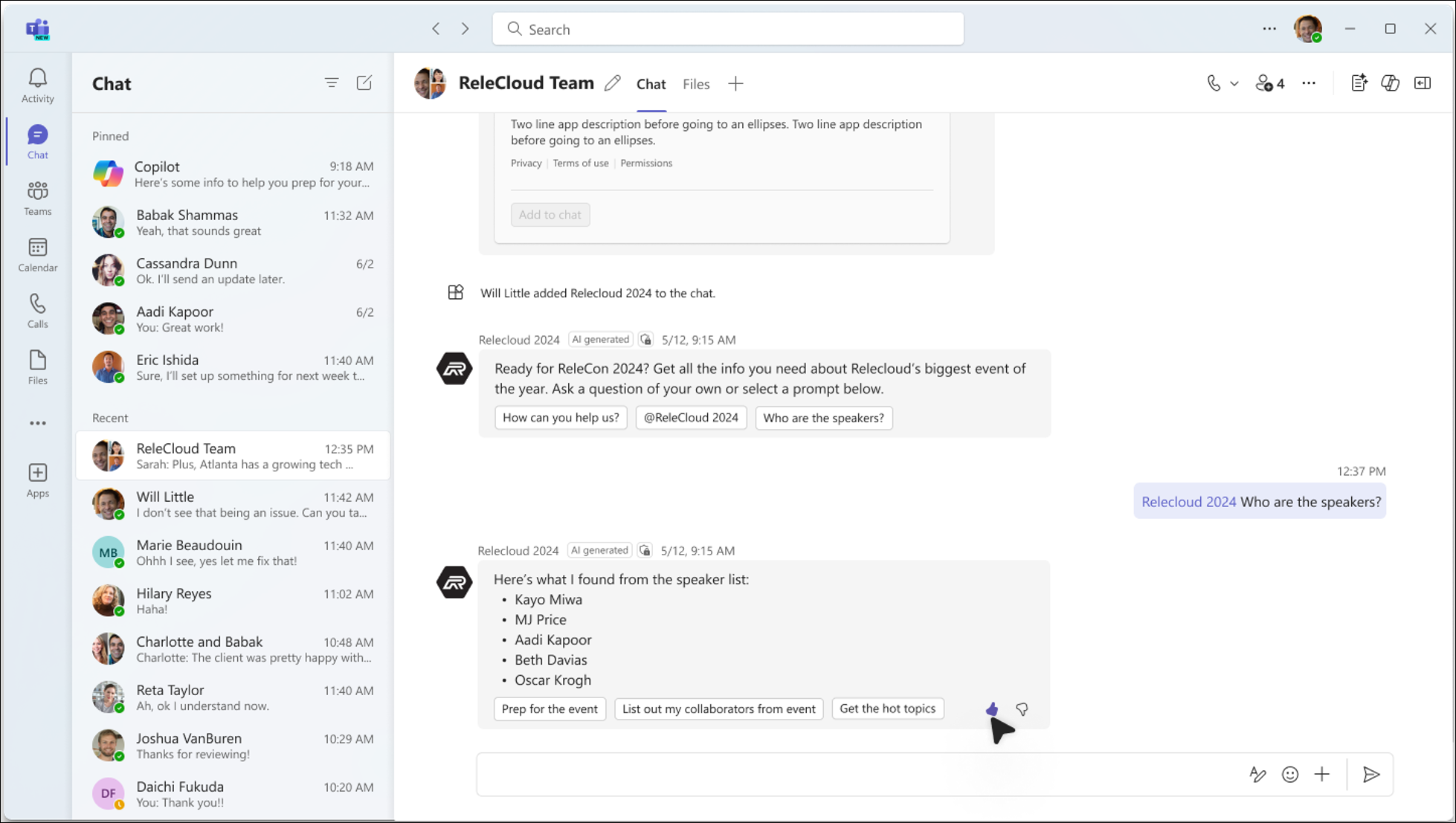
在 Teams 中使用這些代理
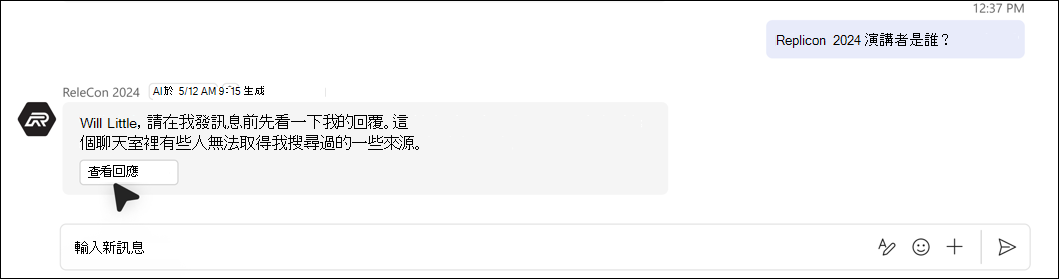
當使用者向 Teams 中 SharePoint 建立的代理提問時,代理總是會先檢查使用者的權限,然後再提供答案。 此外,如果提問的使用者有權限查看答案,但聊天群組中的部分成員沒有,使用者會看到訊息說明該答案無法自動加入聊天室。
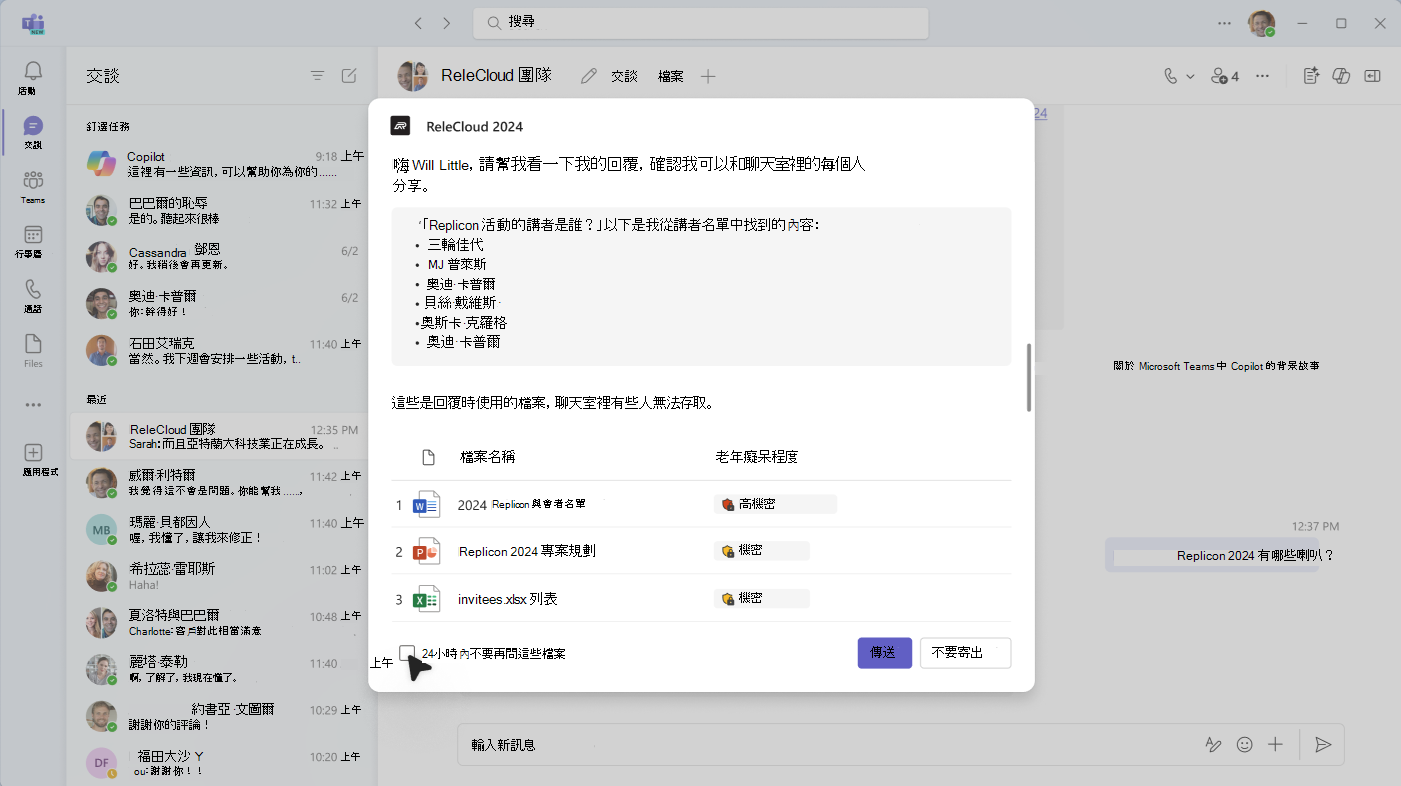
若要將答案發佈到 Teams 聊天,使用者需選擇 「檢視回應 」以預覽客服人員的回答。
根據答案內容及所用檔案,使用者可決定是否將答案傳送至聊天室。 這確保不會有機密資訊被意外分享。
當提問的使用者正在審閱答案時,聊天室的其他成員會看到訊息表示回覆正在被審查。
如果提問的使用者決定將答案分享給團隊。 答案會顯示,並附有說明是誰詢問、審核並分享了客服回覆。
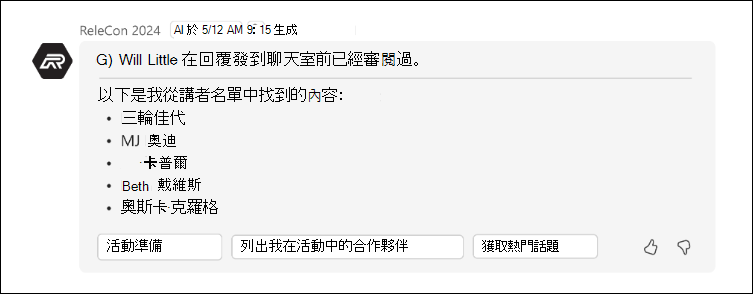
如果使用者決定不分享完整答案,客服會通知聊天室中的其他人。

從 Teams 移除代理程式
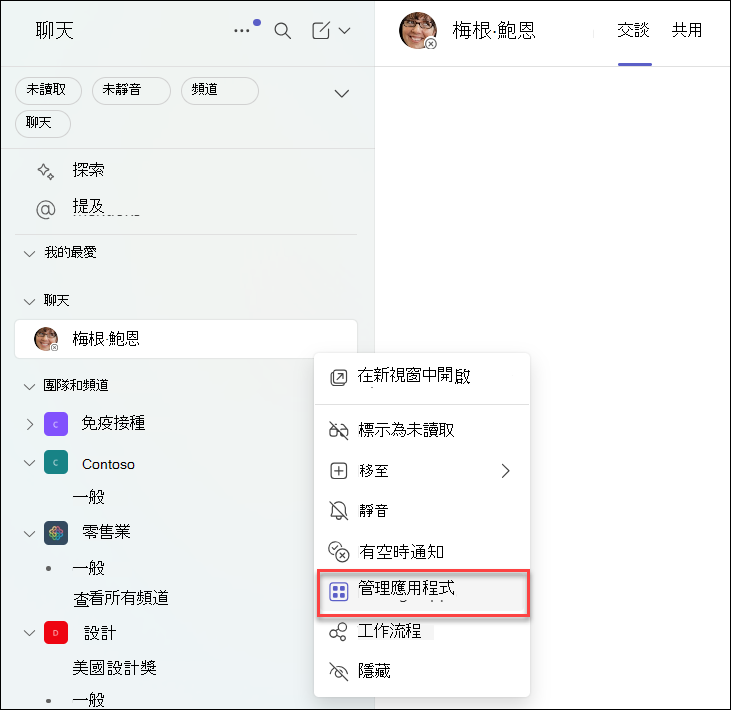
你可以在討論串省略號中的「管理應用程式」中移除代理:
從 Teams 用戶端左側欄的聊天列表中找到包含該客服的聊天室。
選取省略號,然後選取 [管理應用程式]。
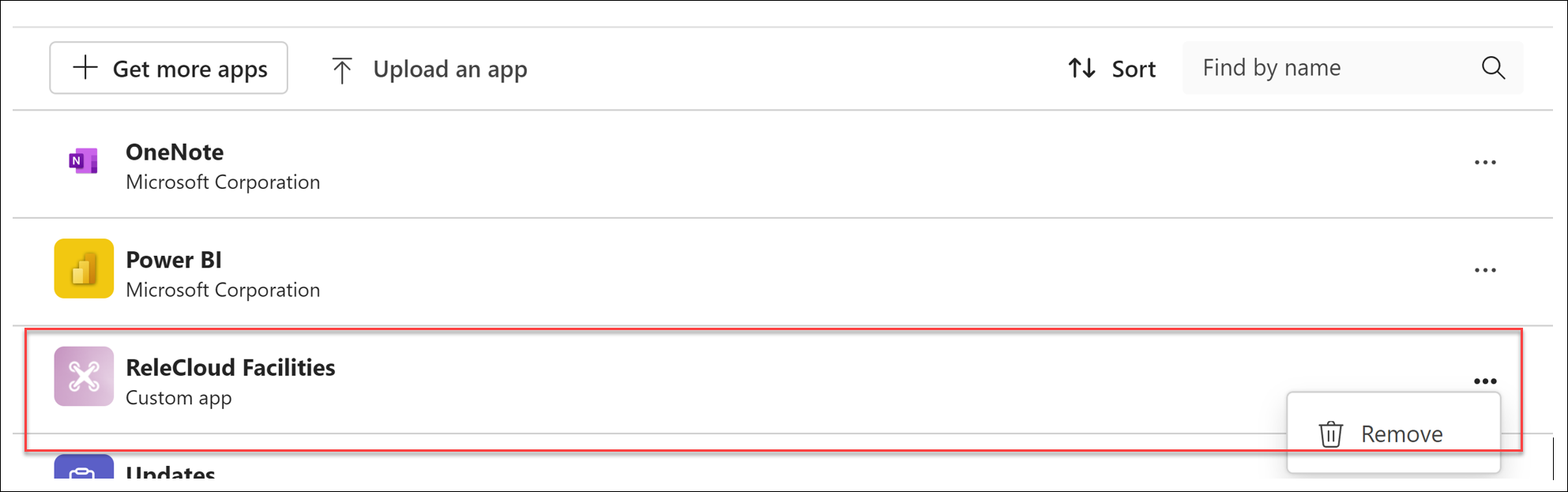
選擇你想從聊天中刪除的客服人員旁邊的省略號,然後選擇 移除。
常見問題集與資料處理
欲了解更多關於 SharePoint 中的代理,請參閱 常見問題。
欲了解更多 Microsoft 365 Copilot 的運作方式,請參閱 Microsoft 365 Copilot 的資料、隱私與安全。