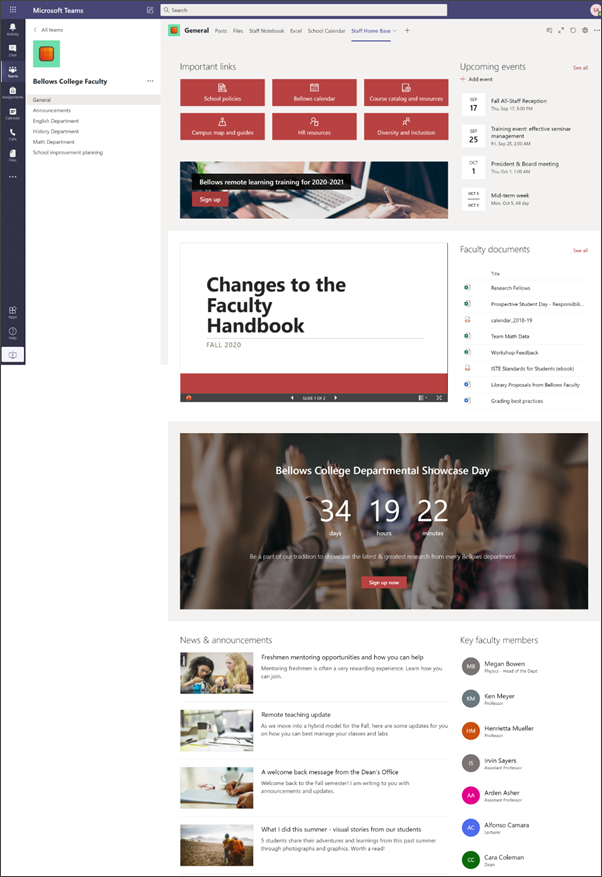
員工首頁作為儀表板,員工可在此找到重要資訊,如工具與資源連結、標註文件、活動等。 員工首頁是一個 團隊網站 登陸頁面,設計用於 Microsoft Teams ,讓員工能同時享受首頁結合功能的優勢,並可即時對話與虛擬會議。
 本文將分享 SharePoint 範例員工首 頁的元素,以及你如何自訂這些元素,讓網站成為你自己的風格。
注意
- 看看這個網站如何尋找你的高等教育員工範例。 可能性無限!
- 想要更多資訊嗎? 在 Ininformed 中查看所有可供教育工作者使用的範本 ,並以網站範本吸引你的學校教職員和學生。
- 並非員工首頁的每個元素都與您的員工相關。 你可以刪除不需要的 元素 。 您也可以 刪除範例新聞貼文和文件。
步驟一:新增範本
員工首頁範本可以從 SharePoint 的樣冊中新增。 我們建議由指定的團隊或指定個人設置與維護該網站。 這可能是資訊科技管理員、學校領導或指定教職員。
注意
- 您必須擁有網站擁有者權限,才能將此範本加入您的網站。
- 員工範本設計為套用到您指定的現有團隊網站。 在加入此範本的過程中,您必須提供現有員工團隊網站的網址。 雖然現有內容如文件、清單、其他頁面及新聞貼文不會受到影響,但範本會覆蓋現有網站首頁的版面配置與內容。 同時也會新增範例頁面和文件。 如果你想移除
請前往 SharePoint 造型簿中的員工首頁範本。
請提供以下資訊:
- Email:輸入您的電子郵件地址,範本成功加入後您將收到確認通知。
- 網站網址: 這就是你模板會被加入的地方。 員工範本設計為套用到你提供網址時指定的現有團隊網站。 雖然現有內容如文件、清單、其他頁面及新聞貼文不會受到影響,但範本會覆蓋現有網站首頁的版面配置與內容。 同時也會新增範例頁面和文件。 了解如何找到你的網站網址。
步驟二:自訂

|
|---|
步驟 3:將 Team 頻道的員工首頁模板加入
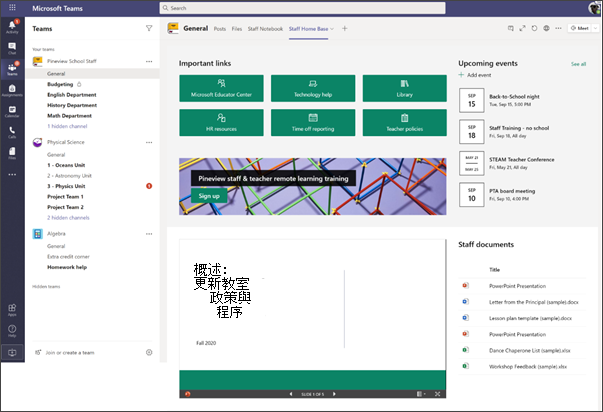
在 Teams 中將員工首頁範本加入分頁,以增強協作與溝通功能。 此程序假設您已有現有的團隊。 如果沒有,請學習如何在 Microsoft Teams 中建立員工團隊 。
- 在你的參謀團隊,請前往 一般 頻道。
- 在其他分頁旁邊,選擇頂部的 「新增分頁 」按鈕 + 。
- 在搜尋欄搜尋 SharePoint。
- 從搜尋結果中選擇 「頁面」,然後選擇 「首頁」。 (你可能需要往下滑才能找到 Home) 。
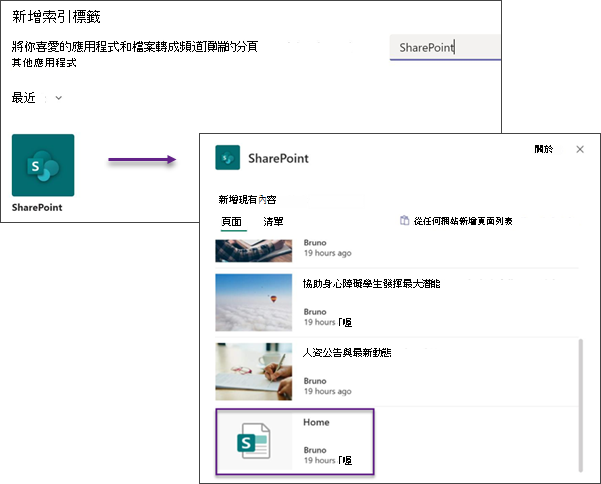
5。 頁面加入為分頁後,你可以選擇右鍵點擊並重新命名。 若要返回您的網站進行編輯,請點選右上角的 「前往網站 」按鈕。
步驟四:維護您的網站
請依照以下建議呈現你機構最新的資訊:
- 制定檢視網站的時間表。
- 保持內容更新,確保你充分利用登陸網站的價值。
- 利用內建 的使用數據報告 查看你網站的使用情況,獲取熱門內容、網站訪問等資訊。
客製化您的網站
用快速連結網頁部分標示重要資源
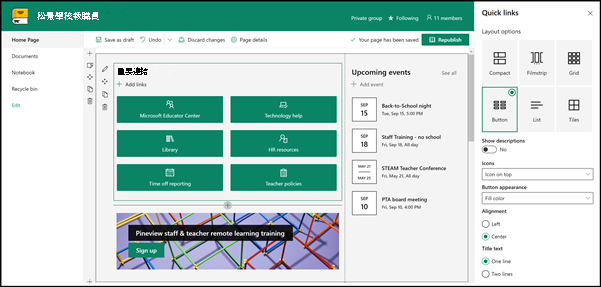
透過快速連結,你可以將項目「釘選」到你的頁面,方便存取常用資源。
- 如果你的頁面還沒進入編輯模式,請點擊頁面右上角的 編輯 。
- 將標題「重要連結」改為你選擇的名稱。
- 選擇 「編輯
 」的網頁零件按鈕來設定你的版面配置選項。
 - 在屬性面板中,選擇一個 版面,並選擇你想要的該版面選項。 Staff 主頁範本使用按鈕配置,沒有說明或圖片。
了解更多關於 快速連結網頁部分的資訊。

透過活動網站部分展示重要活動

新增約會
在已發佈的頁面上,你可以開始新增事件。
注意
你可以在已儲存或發佈的頁面上新增事件,但不能在處於編輯模式的頁面上。
選擇 新增活動。
在頁面頂端為你的活動命名。 你也可以選擇左上角的 「新增圖片 」按鈕,將圖片加入標題區。
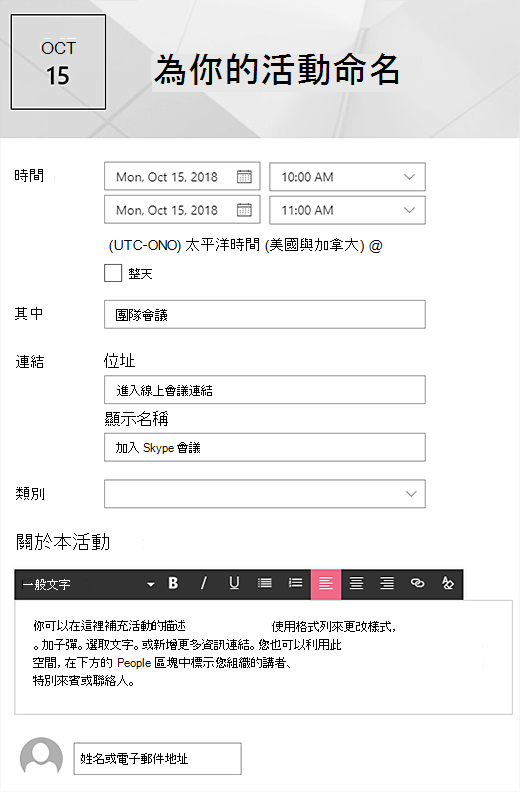
在 「何時」 部分選擇日期與時間。
在 「地點」 區塊輸入地點或地址。 如果你的位置被辨識,你可以選擇新增地圖。
在 連結 區,如果你有線上會議連結,可以輸入。 把連結放進 地址 框,然後新增 顯示名稱。 如果你沒有線上會議且沒有輸入任何資料,這個欄位就不會出現在活動中。
如果你希望活動在篩選該類別時顯示 ,) 選擇 (類別,例如會議、工作時間、商務、假日等等。 要新增你自己的分類,只要在欄位輸入即可。
請在 「關於此活動 」區域提供說明。
如果你有想為活動 (重點介紹的人選,例如聯絡人、特別嘉賓或講者,) 可以在活動說明下方加入他們的名字。 只有你組織內的使用者才能被新增。
完成時選取 [儲存]。
編輯活動網頁部分
- 如果你還沒進入編輯模式,請在頁面右上角選擇 編輯 。
- 在左側選擇「編輯網頁部分」,以設定網頁零件的選項。
- 為您的活動選擇 來源 : 本網站活動清單、 本網站、 本網站收藏、 選擇場地或 所有網站。
- 請選擇日期範圍,在日期 範圍 下拉選單中篩選您的活動。 你可以選擇預設) (「 所有即將舉行的活動 」,如 本週、 接下來兩週、 本月或 本季。
- 選擇一個版面: Filmstrip 或 Compact。 School Central 模板中選擇了 Filmstrip。
了解更多關於 活動網站部分的資訊。
透過行動呼籲網頁部分實現它
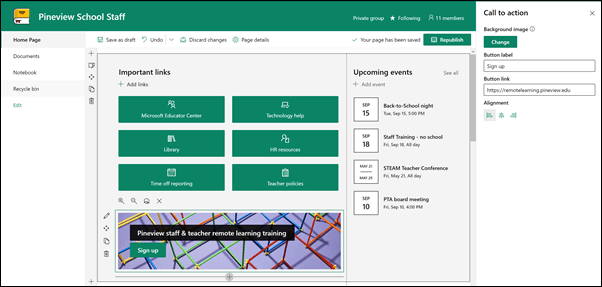
- 如果你的頁面還沒進入編輯模式,請點擊頁面右上角的 編輯 。
- 點擊 +,然後從網頁零件列表中選擇「行動呼籲」。
- 開始在「 在此加入您的行動呼籲文字 」欄位。
- 在左側選擇 「編輯網頁零件 ,以設定該網頁零件存取工具箱的選項。
- 現在你可以編輯背景、按鈕標籤、按鈕連結和對齊。
了解更多關於 行動呼籲網頁部分的資訊。
使用檔案檢視器網頁部分顯示文件
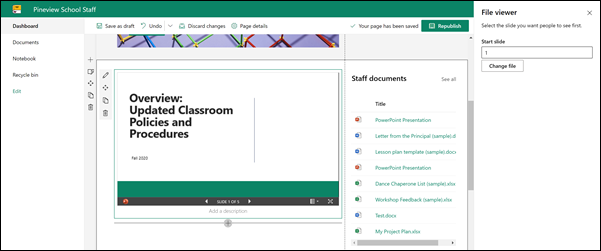
- 如果你的頁面還沒進入編輯模式,請點擊頁面右上角的 編輯 。
- 在網頁部分左側選擇「編輯網頁部分」以開啟屬性面板。
- 選擇最近的檔案,或從你的網站、電腦或連結下載檔案。 如果您的公司指定了一組核准的圖片,您可以在您的組織下從該組中選擇。
- 選擇最近的檔案,或瀏覽、上傳,或使用連結插入你想要的檔案。
- 你也可以選擇在網頁部分下方加上描述。
使用 檔案檢視器的網頁部分。
利用「重點內容網站」部分,讓文件更容易找到
 此網頁部分動態顯示文件庫、網站、網站收藏或所有網站的內容。 預設情況下,此網頁部分會顯示您最新的文件。 如果你網站上沒有任何文件或 頁面 ,首先必須建立或 上傳它們。
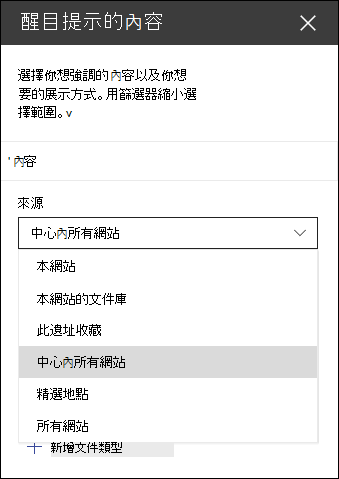 更改你顯示的文件類型:
- 如果你還沒進入編輯模式,請點擊頁面右上角的 編輯 。
- 點擊網頁部分左側的編輯選擇你的選項。
- 在 「來源 」下拉選單中,選擇你想顯示的內容來源: 本網站、 本網站的文件庫、 本網站集合、 本網站頁面資料庫、 選擇網站或 所有網站。 (本網站 預設為選擇。) 若您的網站連結至樞紐網站,您也會有選擇「 樞紐內所有網站」的選項。
點擊 「選擇網站」後,你可以搜尋想新增的網站,或從 「常用網站」或「 最近網站」中選擇一個或多個網站。 - 在 「類型 」下拉選單中,選擇你想展示的內容類型。 可用的內容類型會依你的來源而異。
篩選與排序文件
在 篩選 器下拉選單中,選擇你想篩選的條件,然後輸入篩選器的具體細節。 可用的過濾器會依內容類型而異。
- 標題包含以下文字 輸入你想找到的書名搜尋詞
- 內容包含以下文字 輸入你想找到的內容搜尋詞
- 最近新增 輸入自新增項目以來的時間段,例如今天、昨天、本週早些時候等 () 。
- 最近有變動 輸入商品變更 (的時間段,例如今天、昨天、本週早些時候等,依此類推) 。
- 製作人 選擇 「已選取使用者」時,請輸入使用者名稱。 否則,請使用 「目前使用者」,它會篩選出當時瀏覽該頁面的人所建立的項目。
- 修改者 選擇 「已選取使用者」時,請輸入使用者名稱。 否則,請使用 「目前使用者」,它會篩選出當時瀏覽該頁面的人所建立的項目。
在 「排序 」下拉選單中,選擇你的選項。 預設是 「最新」。
了解更多關於如何使用 「重點內容」部分。
用倒數計時網頁部分創造能量與期待感

- 如果你的頁面還沒進入編輯模式,請點擊頁面右上角的 編輯 。
- 選擇網頁部分左側的「編輯網頁部分」。
- 在右側的物業工具箱中,輸入你想顯示的資訊並選擇選項。 新增圖片時,也可以選擇疊加顏色和不透明度等級,以提升文字的可讀性。
了解更多關於如何使用 倒數計時器網頁部分。
透過新聞網頁部分分享學校新聞與公告
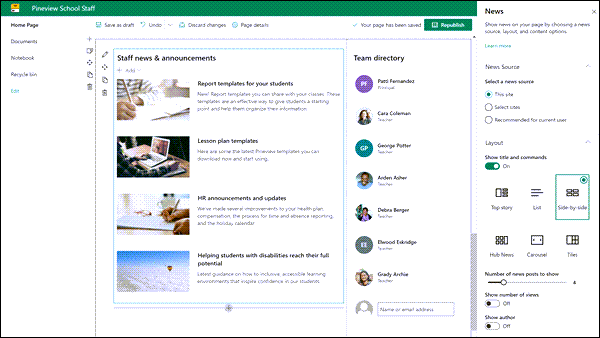
- 如果你的頁面還沒進入編輯模式,請點擊頁面右上角的 編輯 。
- 選擇網頁部分左側的「編輯網頁部分」。
- 選擇新聞來源。 選擇 本網站、選擇網站,或 推薦給目前使用者。 如果你的網站連接到樞紐網站,你會看到「 所有樞紐內的網站」選項。 點擊選擇網站後,你可以搜尋想新增的網站,或從與此中心相關的網站、常用網站或最近網站中選擇一個或多個網站。
在 新聞網頁部分了解更多關於過濾、新增和移除新聞貼文的資訊。
用 People 網頁部分聚焦於員工

- 如果你的頁面還沒進入編輯模式,請點擊頁面右上角的 編輯 。
- 選擇網頁部分左側的「編輯網頁部分」。
- 你可以點擊「People Profiles」的文字,然後在上面打字,來更改網頁部分的標題。
- 在方框中輸入一個名字或部分名稱。 會顯示匹配結果的清單,你可以選擇你想要的人選。 然後點 選新增個人檔案。 請持續輸入姓名並選擇個人檔案,直到完成為止。
想了解更多如何更改卡片類型或重新排序人員,請參考 People 網頁部分。
移動或移除你員工頁面中的某個元素
移動或移除網狀部分
- 如果你的頁面還沒進入編輯模式,請在頁面右上角選擇 編輯 。
- 選擇你想移動或移除的網頁零件,你會在網頁零件左側看到一個小工具列。
要移動網頁部分,點擊移動按鈕「 ,然後將網頁部分拖到你想要的位置。
要移除網頁零件,請點擊刪除 。
。
移動或移除整個頁面區塊
- 如果你的頁面還沒進入編輯模式,請在頁面右上角選擇 編輯 。
- 如果你想移動某個區段,請選擇 移動 按鈕 ,然後拖曳到想要的位置。
- 要移除網頁零件,請點擊刪除。
刪除範例內容
如果你想刪除隨此範本附帶的範例新聞貼文和內容,方法如下:
刪除範例新聞貼文
請選擇頁面右上角的設定齒
 ,前往網站頁面函式庫。
選擇 網站內容。
選擇 網站頁面。
這些新聞貼文的名稱如下:- 人力資源資源
- 協助身心障礙學生發揮最大潛能
- 教案範本
- 學生報告範本
選擇你想刪除的範例頁面,然後在指令列選擇 刪除 。
刪除範例文件
請在頁面右上角選擇 設定 齒
。選擇 網站內容。
選取 [文件]。
從 SharePoint 的 Look Book 選擇名為 Sample content 的資料夾。
選擇資料夾後 ,在指令 列選擇刪除以移除整個資料夾,或打開資料夾並選擇你想移除的特定文件,然後選擇 刪除。
範例文件名稱如下:- 舞蹈陪同名單 (範例)
- 教案範本 (範例)
- 校長 (範例)
- 專業發展的重要性 (範例)
- 更新的教室政策與程序工作坊回饋 (範例)
高等教育教職員首頁
這裡有一個範例,說明這個範本可以用來建立高等教育的員工團隊網站,只需更換標誌、主題、文字及其他你想要的元素即可。 可能性無限!