
有時候您想對圖表進行調整,例如變更大小或旋轉圖形。 或您可能想重新排序互相重疊的圖形 (也稱為 Z 軸順序)。
秘訣
使用縮放功能以更清楚觀察細節並更細緻地控制:放大 (或按 Ctrl++) 再放大縮小 (,或按 Ctrl+-) 。
變更圖形的大小
將圖形放置到頁面上後,您通常都會想要變更圖形的大小或外觀。 形狀最多有八個控制把手。 除了調整大小之外,您還可以進行其他變更,例如調整圓柱圖的透視、重新調整圓錐圖尖端的位置,或是移動圖形的圖說文字。
開啟您要編輯的圖表。
要顯示控制柄,選擇
 ,選擇形狀。
執行下列其中一個動作:
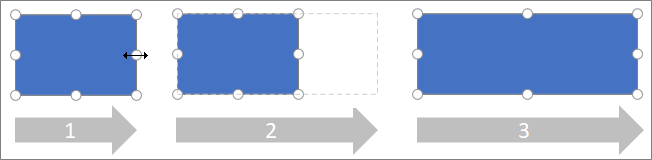
調整一邊尺寸:將滑鼠移到側邊的把手上,直到你看到一個水平的 垂直
 或垂直調整大小的指標
拖曳側邊控點,直到圖形顯示為您所要的大小。
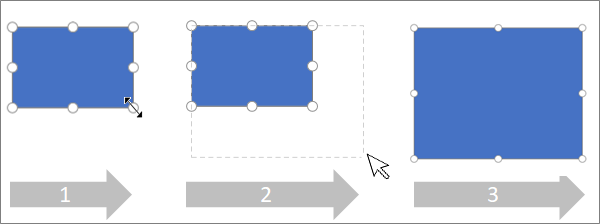
按比例調整大小 (以維持長寬比) :
將滑鼠移到角落把手上,直到你看到一個對角調整大小的指標,
 ,或
,或  。
。拖曳角落控點,直到圖形顯示為您所要的大小。
設定形狀的精確大小
當你使用 格式選項 面板設定形狀大小時,尺寸可以以 0.25 點為單位設定:
- 右鍵點擊形狀並選擇 格式選項。
- 在右側的 「格式選項 」面板中,在 尺寸下設定形狀的精確寬度和高度。
變更圖形的旋轉
- 開啟您要編輯的圖表。
- 選取圖形。
- 要旋轉形狀,請選擇「>旋轉」圖示中的「旋轉」
 ,然後選擇「向右旋轉 90 度」或「向左旋轉 90 度」。 你也可以將旋轉握把拖到圖片上,用圓圈拖曳旋轉
  。
。
將一個形狀旋轉到精確的角度
當你使用 「格式選項 」面板旋轉形狀時,可以以一度為單位設定旋轉角度,範圍從 -359° 到 359°。
- 右鍵點擊形狀並選擇 格式選項。
- 在右側的 「格式選項 」面板中,在 尺寸下設定形狀的精確寬度和高度。
重新排序重疊的圖形
- 開啟您要編輯的圖表。
- 選取圖形。
- 要將圖片傳送到前方,請選擇 「Shape>Brought to Front」圖
 ,然後選擇 「Bring Forward 」或 「Bring to Front」。
 - 要將照片往後傳送,請選擇「送回」
 然後選擇「送回」或「送回」。