
開啟您要編輯的圖表。
請執行下列動作:
若要: 請執行此動作: 例如: 選取圖形 按一下圖形。 選取的圖形會顯示選取控點。
小提示: 要選取所有形狀,請按 Ctrl+A。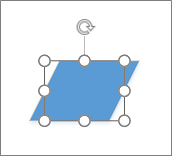
以拖曳方式選取多個圖形 在頁面上按一下,然後拖曳選取區域用包含選取控點的臨時方塊將所有圖形括住。 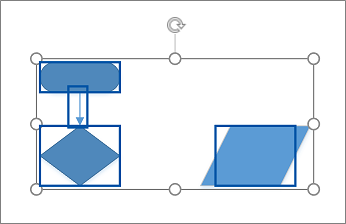
以按一下滑鼠按鈕的方式選取多個圖形 按住 Ctrl 鍵,然後按一下每個您想要選取的圖形。 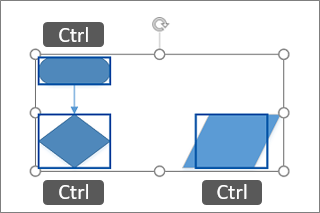
以拖曳方式複製圖形 按住 Ctrl 鍵並拖曳您要複製的圖形,然後放開滑鼠按鈕。 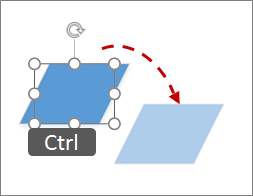
以拖曳方式移動圖形 按一下圖形,然後按住滑鼠按鈕將圖形拖曳到新的位置。 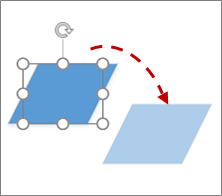
一次將圖形移動一個像素 按住 Shift 鍵,然後按下您要移動的方向鍵。 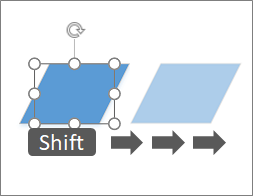
移動連接器的文字 選擇連接器文字控制柄的  ,然後將連接器文字框拖曳到不同位置。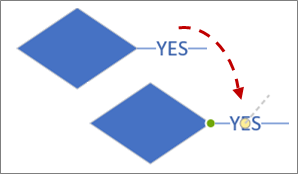
Visio for the web 說明在 Visio for the Web 中瀏覽、建立及編輯圖表 在 Visio for the Web 中新增並連接形狀