
在 Visio 專業版中,你可以根據形狀的資料值來上色。 這也被稱為 色彩依值資料圖。 著色可以在你 匯入圖中的形狀資料後再套用。
例如,在下面的插圖中,所有數值為「關閉」的電腦圖形都被塗成紅色。 「開機」的電腦顏色是綠色。
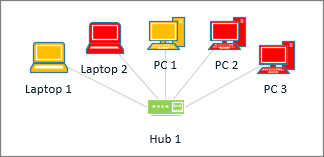
注意
雖然 Visio 將「以明暗著色」稱為資料「圖形」,但這個選項並不會在形狀旁邊顯示額外的「圖形」或符號。 它只是根據資料填滿形狀的顏色。
你也可以根據不同明暗範圍套用不同色調。 在下面的範例中,電腦是依照數值來著色的。 它們的顏色會根據 CPU 處理的量而定。 高處理量的電腦則是深紅色。 處理較低的會被塗成較淺的紅色,甚至是白色。
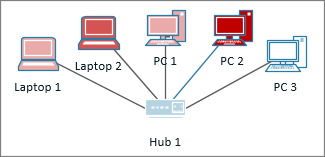
設定色彩
請確保右側的資料 圖形欄位 窗格是開啟的。 如果還沒打開,在 資料 標籤中點選資料 圖表欄位 的勾選框。
![[資料] 索引標籤,[資料圖形欄位] 核取方塊](media/visio-2016-data-data-graphic-fields-check-box.png)
執行下列其中一個動作:
- 如果你想更改頁面上的所有形狀,請在圖中點擊空白區域,取消選取可能選取的形狀。
- 如果你只想更改頁面上的部分形狀,請點擊一個或多個形狀來選取它們。
在 資料圖形欄位 欄目中,指定你想為哪個資料欄位套用著色。
在同一窗格中,確保你想更改的欄位有勾選,並選擇時以藍色高亮顯示:
![[資料圖形欄位] 窗格,已核取並選取 [完成百分比] 欄位](media/visio-2016-data-graphic-fields-pane.png)
在 資料 標籤中,點擊 資料圖表 畫廊底部的向下箭頭。
![[資料] 索引標籤,[資料圖形] 圖庫按鈕](media/visio-2016-data-graphic-gallery-dropdown.png)
在 「色彩明暗」中,請選擇以下之一:
- 這個「
 用於獨特值,適用於文字值如「開」、「關」、「在軌道」、「離線」等欄位。 在上述流程中,如果你選擇了有文字的欄位,請選擇這個選項。
 - 這個「
 用於數字範圍,適用於有百分比或數量等數值欄位的欄位。 在上述過程中,如果你選擇了帶有數字的欄位,請選擇此選項。
- 這個「
著色配置
套用顏色後,你可能需要設定顏色以正確表示你的資料。
做上面第1到第4步。
在 資料 標籤中,點選 設定。
![[資料] 索引標籤,[設定] 按鈕](media/visio-2016-data-configure-button.png)
執行下列其中一個動作:
- 如果你選擇了這個選項:按 ,然後為匯入資料中每個可能的值選擇 一個填充色 。 如果你也想更改形狀文字,請選擇 文字顏色。
![將色彩指派功能表設定為 [關] 和 [開]](media/visio-2016-data-color-by-value-unique-dialog.png)
- 如果你選擇這個選項:按 ,你會看到每個填充色都有一個範圍。 範圍的底部由值 1 指定,頂部則為值 2。 為每個範圍選擇一種 填充顏色 。 如果你也想更改形狀文字,請選擇 文字顏色。
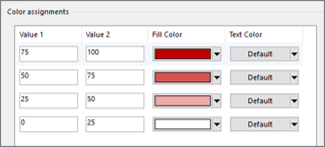
- 如果你選擇了這個選項:按
如果你想修正任何值,可以在 「值 」欄位中修正。
如果你想新增任何額外的著色指派,請點擊右側 的「插入 」,輸入新值,並為這些值選擇顏色。
如果你想移除任何著色分配,請點擊右側 的刪除 。