
Visio 專業版允許你將資料匯入形狀。 匯 入並連結資料後,Visio 會對圖形套用 資料圖形 。 資料圖則是圖形底層資料的視覺化。
注意
在繼續閱讀本文之前,請確保你 了解匯入資料的基本概念,並且你已經 將資料匯入成形狀。
資料圖基礎
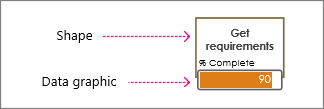
通常匯入時,Visio 會偵測與形狀相關的資料類型,然後套用相應的資料圖。 在下方範例中,Visio 偵測到 「百分比完成 度」欄位包含百分比,因此它對表示進度的形狀套用了資料條狀圖。
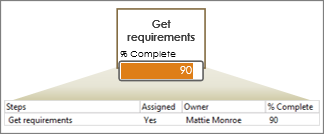
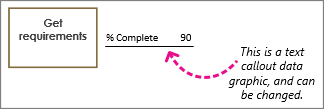
但你可能想換個畫面。 例如,你可能希望資料列顯示一個電表。 或者,在以下範例中,你可以看到 Visio 套用了 文字呼叫資料圖。 你可以把它改成資料列、圖示,甚至根據特定值來著色。
你想用哪種資料圖?
圖示集
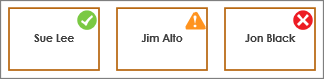
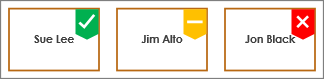
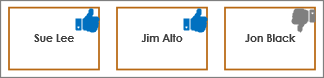
圖示組也很擅長顯示百分比和進度。 然而,這些資料圖形較為精簡且通常尺寸較小。 有些圖示集擅長顯示特定狀態的符號。 例如,綠色圖示代表處於良好狀態的形狀,黃色圖示代表部分良好狀態,紅燈則代表關注點。 圖示集也適合顯示是/否值。
更多資訊請參閱 如何使用圖示集。
基於底層資料的色彩形狀
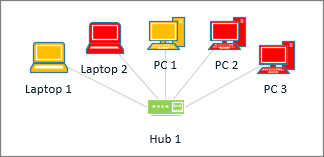
雖然 Visio 將「以數值著色」稱為資料圖,但此選項不會在形狀旁顯示額外的「圖形」或符號。 此特徵會根據形狀資料填充顏色。 例如,在上方插圖中,所有數值為「關閉」的電腦圖形都被塗成紅色。 「開機」的電腦顏色是綠色。
欲了解更多資訊,請參閱 「根據其資料為形狀顏色」。
簡訊呼叫
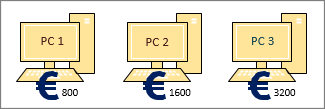
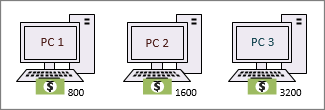
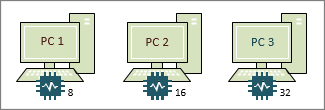
文字呼叫資料圖形 (與呼叫形狀) 類似文字標籤。 它們可以用來簡單地以文字形式顯示資料。 或者,你可以讓他們顯示文字以及與資料相關的其他符號——例如貨幣符號。
欲了解更多資訊,請參閱 如何使用文字呼叫資料圖表。
資料橫條
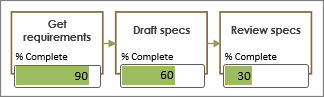
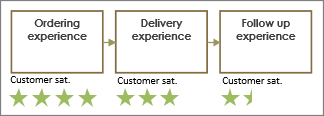
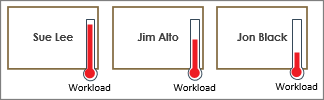
資料條適合顯示百分比、評分、進度、分數和金額。 當被分配給多個形狀時,你可以比較這些符號,辨識哪些圖形正在運作,哪些沒有。
欲了解更多資訊,請參閱 如何使用資料條。