
透過 Visio 專業版及訂閱版本,您可以從外部來源匯入資料。 當你匯入時,一列資料會被 連結或關聯到一個形狀上。 資料匯入後,你可以對圖形套用資料 圖形 來視覺化這些數值。 如果你覺得這些詞彙很新,請參考 「將資料匯入 Visio 的概述」。
秘訣
為了讓匯入過程順利進行,請確保資料的每一欄都包含每列獨特的值,且這些值與形狀上的文字相符。 這樣 Visio 就能找到列和形狀之間的匹配。
Excel 工作簿的快速匯入
最常用的匯入資料來源是 Excel 工作簿。 這也是為什麼這個來源有一個 快速匯入 按鈕。
在 資料 標籤中,點選 快速匯入。
![[資料] 索引標籤,[快速匯入] 按鈕](media/visio-2016-data-quick-import-button.png)
點選 瀏覽,然後選擇你想匯入的工作簿。 點 選開啟,然後點 選完成。
如果出現 匯入到 Visio 的視窗和 Excel 程式,點選資料所在的工作表標籤,然後拖曳選取資料。 務必在欄位上方加上任何標頭。 接著在 「匯入到 Visio 」框裡,點選 匯入,再點 「完成」。
執行下列其中一個動作:
- 如果你看到每個形狀都有資料圖表,Visio 能自動將列連結到這些形狀。 請參考本文底部的「下一步步驟」。
- 如果你看不到所有形狀的資料圖,Visio 無法將某些列連結到某些形狀。 請參見下方「將行與形狀連結」的說明。
如果快速匯入不行
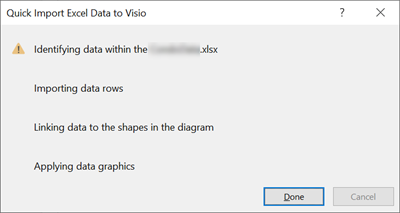
如果 快速匯入 選項失敗,你會看到類似下方插圖的訊息,表示匯入過程的某些部分無法正常運作。 如果發生這種情況,請使用下一節所述的自訂匯入流程。
所有資料來源的自訂匯入流程
如果快速匯入選項沒有如你預期般運作,或你有其他資料來源需要匯入,你可以自訂 匯入 你的資料。 方法如下:
- 在 資料 標籤中,點選 自訂匯入。
- 在 資料選擇器 向導的第一頁,選擇資料來源,然後點擊 「下一步」。
- 點選 瀏覽,然後選擇你想匯入的來源,接著點 選「下一頁」。
- 如果你選擇了 Excel 工作簿,請選擇工作表,選擇儲存格範圍,並指定你的資料是否包含欄位標題。 點 選「下一步」,然後指定要包含的欄位和列。 按一下 [下一步]。
- 在 「配置重新整理唯一識別碼 」頁面,選擇包含唯一值欄位的勾選框。 如果你之後決定重新整理匯入的資料,這個唯一識別碼會讓 Visio 能找到來源中更新的資料列、檢索,然後更新圖表。 按一下 [下一步]。
- 在資料選擇器精靈的最後一頁點擊 「完成 」後,會顯示「 外部資料 」視窗,並以表格形式顯示你匯入的資料。
- 請參見下方「將行與形狀連結」的說明。
連結行與形狀
如果你已經把資料匯入 Visio 圖表,你總是可以在外部資料視窗看到資料。 你可以把這些資料列連結到形狀上。 方法如下:
- 按一下 [資料] 索引標籤。
- 然後 點選「外部資料視窗 」的核取方塊。
- 要將資料列連結到形狀,請將該資料列拖曳到圖形。 方法如下:
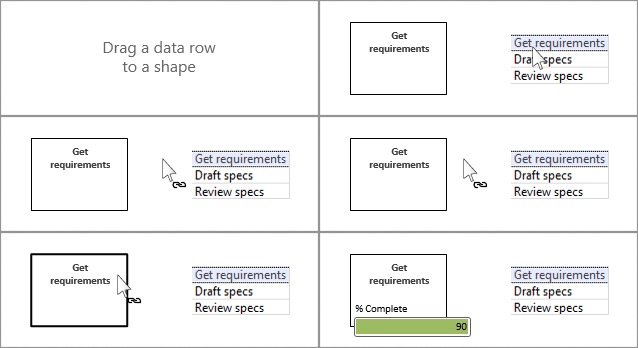
還有其他方法可以將資料列與形狀連結,詳見 連結資料的技巧與技巧。
後續步驟
- 你可以更改與這些形狀相關的 資料圖形 。
- 你也可以 移動資料圖形。
- 你可以在圖中 刷新匯入的資料 。 點擊>「資料重新整理全部」。 不過請注意,在 Shape Data 視窗 中所做的任何變更都不會被推回原始碼。