
UML 序列圖展示了一組物件在過程中 隨時間的互動方式。 它顯示參與者與系統中物件之間傳遞的訊息,以及它們發生的順序。
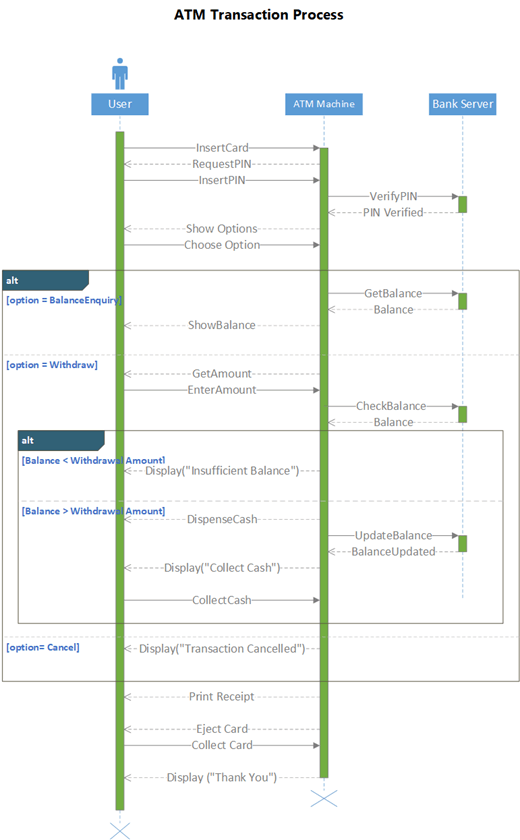
要建立序列圖,請使用 UML 序列 範本或起始圖,其中包含 UML 序列 模板。 從模板拖曳形狀到畫布上來建立圖表。
開始繪製序列圖
- 啟動 Visio。 或者如果你已經開啟了檔案,選擇新檔案>。
- 在搜尋框中輸入
UML sequence。 - 選擇 UML 序列 圖。
- 在對話框中,選擇空白範本或三個起始圖中的一個。 (選擇每個單位時右側會顯示說明。) 然後選擇公 制單位 或 美制單位。
- 選取 [建立]。
- 圖解展開。 你應該會看到圖旁邊的 Shapes 視窗。 如果沒看到,請到 「檢視>工作窗 格」 確認「形狀 」被選取。 如果你還是看不到,請選擇左側的 「展開形狀 視窗」按鈕。
- 在 「檢視 」標籤中,請確認「 連線點 」旁的勾選框。 這個選項會在開始連接形狀時顯示連接點。
- 現在,將你想包含在圖表中的形狀從 Shapes 視窗拖曳到頁面。 要重新命名文字標籤,請雙擊標籤。
演員與物件的生命線
為每個參與者使用 演員生命線 形狀,為流程中的每個系統元件使用 物件生命線 形狀。

秘訣
當你拖曳生命線到位時,螢幕上會出現綠色對齊指引,幫助你對齊並與其他生命線形狀間距。
- 在每個生命線的標題框中雙擊輸入姓名或職稱。
- 要延長或縮短時間軸,選擇生命線,然後拖曳生命線底部的黃色控制點。
訊息
使用 訊息 形狀來表示在生命線間傳遞的資訊。

秘訣
Visio 幫助你將訊息端點黏貼到每條生命線上。 當它黏貼到連接點時,端點會出現一個綠色圓圈。 拖曳結束後,連接點會消失。
將起始端點連接到發送訊息的生命線,然後將主端點拖曳到接收訊息的生命線。
雙擊訊息形狀即可建立文字框,並輸入訊息名稱。
使用 訊息 形狀 (實線) 來表示請求或資訊傳輸。
使用虛線 (「回傳訊息 」形狀) 表示對先前訊息的回應。
使用 Self 訊息 來表示操作的遞迴呼叫,或一個方法呼叫同一物件的另一個方法。
使用 非同步訊息 圖形來顯示動作可能不會立即發生。
要改變連接器訊息的形狀:
- 以滑鼠右鍵按一下連接器。
- 在彈出選單底部,從三個選項中選擇: 直角、 直角、 彎曲) (。
- 選擇並拖曳連接器以改變其形狀。
片段
若一個或多個交互形成迴圈,或需要滿足條件才能結束交互作用,則將這些交互作用包圍成 片段 形狀:
- 使用 Loop 片段進行基本的重複互動。
- 可 選片段 用於僅在特定條件下執行的步驟。
- 在 if-then 或 if-then-else 的流程或互動時,可以使用 Alternative 片段 形狀。 這個片段包含兩個部分,讓你可以展示替代的互動方式。 要加一個條件,將 一個互動運算元 拖曳到該形狀上。

- 將碎片形狀拖曳到它所關聯的交互作用中。 使用碎片形狀的尺寸把手,確保它包含所有相關的互動。
- 雙擊片段形狀的標題角落,即可新增標題或片段所包圍過程的簡短說明。 在標題角落下方,選擇 [parameters] 提示,若你想輸入結束該流程的條件。
啟用
在生命線上放置一個 啟動 條形狀,顯示該物件或參與者在過程中的活躍時間及時間。 通常會有箭頭往返於啟動框,以示範資訊的流動。
將啟動條的端點往上或往下拖,讓長度達到你想要的。
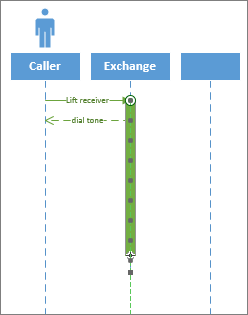
毀滅
破壞 則表示物件或行為者何時停止參與系統。 生命線盡頭會出現一個大 X 標誌。 要在圖中顯示物體的毀壞:
- 右鍵點擊物件,選擇顯示毀滅。